ホビーメーカー
明瞭な商品または物体の写真が1枚あり、机上のオブジェクト、プロップ、またはプロトタイプ用に、手早く実物に近い形を作りたい方。
まずはシンプルなシルエットを使い、幅広のベースを追加してから、エクスポート前にプレビューで穴や浮いたディテールがないか確認します。[画像から無料で3Dモデルをオンラインで使用する方法](/how-to-use-image-to-3d-model-free-online/)ガイドでは、ブラウザでのワークフローを説明しています。
3Dプリントガイド
プリンター向けに画像から無料で3Dモデルを作成するワークフローを使うと、参考写真から、スライス前に確認する価値のあるモデルへと進めます。まずは被写体が明瞭な画像を用意し、次にプリンターソフトウェアで形状、スケール、最終ファイルを確認します。
プリンターで起きる問題
見た目が一致していても、自動的に印刷可能なオブジェクトになるわけではありません。モデルには閉じたサーフェス、適切な厚み、安定したベース、そしてスライスや実際の取り扱いに耐えられるプロポーションが必要です。
明瞭な商品または物体の写真が1枚あり、机上のオブジェクト、プロップ、またはプロトタイプ用に、手早く実物に近い形を作りたい方。
まずはシンプルなシルエットを使い、幅広のベースを追加してから、エクスポート前にプレビューで穴や浮いたディテールがないか確認します。[画像から無料で3Dモデルをオンラインで使用する方法](/how-to-use-image-to-3d-model-free-online/)ガイドでは、ブラウザでのワークフローを説明しています。
入力画像は、無地の背景に明瞭な被写体が写ったスマートフォンの写真またはダウンロードしたJPGです。
不要なものをトリミングし、被写体を中央に配置して、生成される形状の曖昧なエッジを減らします。[JPGを無料でオンライン3D画像に変換](/convert-jpg-to-3d-image-online-free/)するワークフローでは、この入力方法を詳しく説明しています。
正確な寸法を備えた本番用レプリカではなく、初期段階の実物形状の検討が必要な方。
まずブロックアウトを生成し、参考画像とプロポーションを比較してから、材料や印刷時間を費やす前にプロンプトを調整します。[画像から生成されたAI 3Dモデル](/ai-generated-3d-models-from-image/)では、この支援アプローチについてさらに詳しく説明しています。
同じオブジェクトの正面、側面、背面の写真があり、1つの視点から推測される見えないサーフェスを減らしたい方。
画像のスケールとライティングを一定に保ち、追加の視点を使って背面や側面の推測を減らします。[複数画像から3Dモデル](/multiple-images-to-3d-model/)のページでは、この複数画像を使う方法を説明しています。
これらのワークフローでは、ビジュアル生成と、ファイルを実際のプリンターに適したものにするためのチェックを分けて行います。
被写体全体が見え、背景が落ち着いていて、オブジェクトと周囲がはっきり区別できる、明るく照らされた画像を使います。選択した視点から見えない小さなディテールに頼るのは避けてください。
平らな底面、頑丈な構造、おおよその用途など、意図する形状を説明します。結果を複数の角度から開いて、隙間、紙のように薄い壁、分離したパーツ、支えのない装飾がないか確認します。
モデリングソフトウェアまたはスライスソフトウェアで実寸を設定し、レイヤープレビューを確認します。ツールが壊れやすい形状を生成した場合は、元画像またはプロンプトを修正してください。最初からフルサイズで試すより、小さなテストプリントのほうが安全です。
変更前の画像は視覚的な入力であり、変更後の画像は、完成した印刷ファイルとして扱う前に確認すべき、生成結果の一例を示しています。
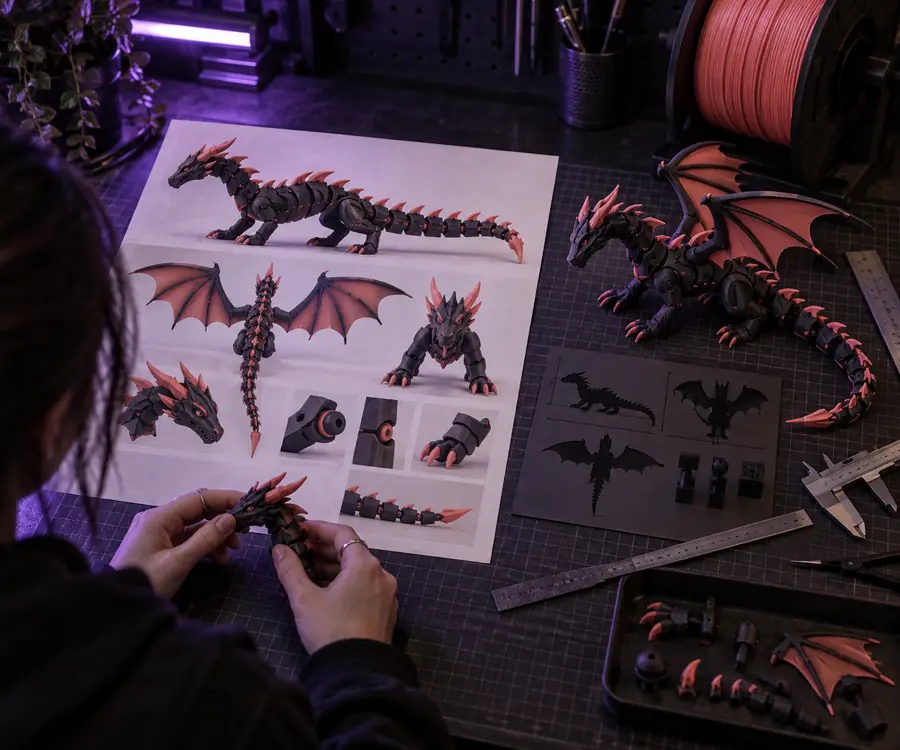
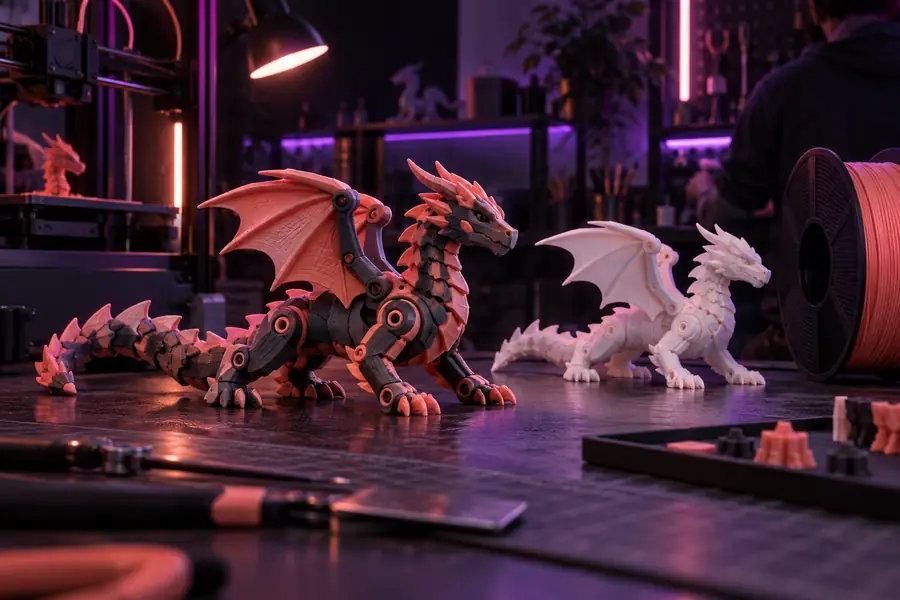
生成されたメッシュには、スケール、マニホールド性、壁の厚さ、スライサーによるチェックがまだ必要です。
参照画像生成モデル無料の画像ワークフローは、アイデア出しや初期の造形には役立ちますが、測定、メッシュ修復、または素材ごとのテストの代わりにはなりません。
1枚の画像だけでは、背面のすべての表面、空洞、内部接続を確認できません。出力は忠実な再構成ではなく、もっともらしい解釈になる場合があります。
代わりに行うこと
可能な場合は、一貫性のある複数の視点を使用し、生成されたモデルをあらゆる重要な角度から実物と比較してください。
見た目が完全であっても、すべての表面が閉じていることや、個別のシェルが意図されたものであることの証明にはなりません。スライシングソフトウェアによって、欠落した面、非多様体エッジ、または予期しない独立部分が明らかになる場合があります。
代わりに行うこと
メッシュ修復または検証の工程を通し、印刷前にスライスしたレイヤーを確認してください。
生成ツールは、ノズル、レジン設定、素材の強度、公差、または完成した部品が耐える必要のある荷重を把握していません。
代わりに行うこと
寸法は自分で設定し、プリンターの最小肉厚に関するガイダンスに従い、まず小さなキャリブレーションテストまたは適合テストを印刷してください。
生成された近似モデルが、医療用、保護用、荷重支持用、または安全性が重要な用途に適していると想定してはいけません。
代わりに行うこと
故障によって危害や損害が生じる可能性がある場合は、実測に基づくCAD、資格を持つ専門家によるレビュー、素材テストを使用してください。
生成されたモデルと、準備済みの印刷ファイルは関連していますが、同じ納品物ではありません。
| 生成モデル | プリンター向けの準備 | |
|---|---|---|
| 主な目的 | 目に見える対象と全体の形状を一致させる | スライスして造形できるジオメトリを作成する |
| 入力 | 1つ以上の視覚的な参考資料と説明 | 生成されたメッシュ、測定済みの寸法、プリンター設定 |
| スケール | 通常はイメージ的、または不明 | 制作者が選択した、現実世界での明示的な寸法 |
| 表面の整合性 | 隙間、重なり、または分離したパーツが含まれる場合があります | 閉じたサーフェスを確認し、トポロジーを修復済み |
| 細部 | 見た目が正しければ、壊れやすい形状が含まれる場合があります | 必要に応じて簡略化、厚みの追加、サポートの追加、または削除が行われます |
| スライサーの結果 | 適切なレイヤーが生成されるとは限りません | 最終印刷の前に、レイヤーごとにプレビューします |
| 最適な用途 | コンセプト、プロップ、ビジュアルスタディ、初期プロトタイプ | 寸法と印刷時の挙動を確認したテスト済みのオブジェクト |
作りたい形状を説明し、初期モデルを生成して、その結果を検査のための実用的な出発点として使用します。最終確認は、ご自身のモデリングおよびスライスのワークフローで行ってください。
これらの回答では、物理出力向けに画像から無料で3Dモデルを作成するワークフローの利用に関する実用的な疑問に焦点を当てています。
多くの目に見える物体で試すことができます。特に、単純な形状、フィギュア、小道具、初期プロトタイプに適しています。ただし、対象が透明、高反射、強く遮蔽されている場合や、正確な隠れた寸法に依存する場合は、結果の信頼性が低くなります。
必ずしもそうとは限りません。モデルが完成しているように見えても、開いた面、壊れやすいディテール、分離したシェル、またはプリンターに適さないスケールが残っていることがあります。そのため、完全な印刷を実行する前に確認してスライスしてください。
被写体全体が見えていて、シンプルな背景から分離された、鮮明で明るい画像を使用してください。一貫性のある複数の視点があれば推測を減らせますが、散らかった背景、影、端が切れた画像は、形状の解釈を難しくします。
いいえ。画像ベースの生成では、視覚的な情報から奥行きや隠れた構造を推測するため、自分で寸法を確認しない限り、近似値として扱う必要があります。機能部品や安全性が重要な部品には、計測したCADデータと適切なエンジニアリングチェックを使用してください。