3D-Druckanleitung

Ein Bild zu 3D-Modell kostenlos für Drucker vorbereiten

Ein Workflow für Bild zu 3D-Modell kostenlos für Drucker kann dir dabei helfen, von einem Referenzfoto zu einem Modell zu gelangen, das du vor dem Slicing überprüfen kannst. Beginne mit einem klaren Motiv und überprüfe anschließend Geometrie, Maßstab und die endgültige Datei in deiner Druckersoftware.

Kostenlos starten · keine Anmeldung
Facettiertes 3D-Modell zur Überprüfung vor dem Druck

Das Druckerproblem

Warum ein vielversprechendes Modell am Drucker scheitern kann

Eine visuelle Übereinstimmung bedeutet nicht automatisch, dass ein Objekt druckbar ist. Das Modell benötigt geschlossene Oberflächen, eine sinnvolle Wandstärke, eine stabile Basis und Proportionen, die das Slicing und die physische Handhabung überstehen.

Hobby-Maker

Du hast ein klares Produkt- oder Objektfoto und möchtest eine schnelle physische Annäherung für einen Schreibtisch, ein Requisit oder einen Prototypen.

Verwende zunächst eine einfache Silhouette, füge eine breite Basis hinzu und überprüfe die Vorschau vor dem Export auf Löcher oder schwebende Details. Der Leitfaden [Bild zu 3D-Modell kostenlos online verwenden](/how-to-use-image-to-3d-model-free-online/) erklärt den Workflow im Browser.
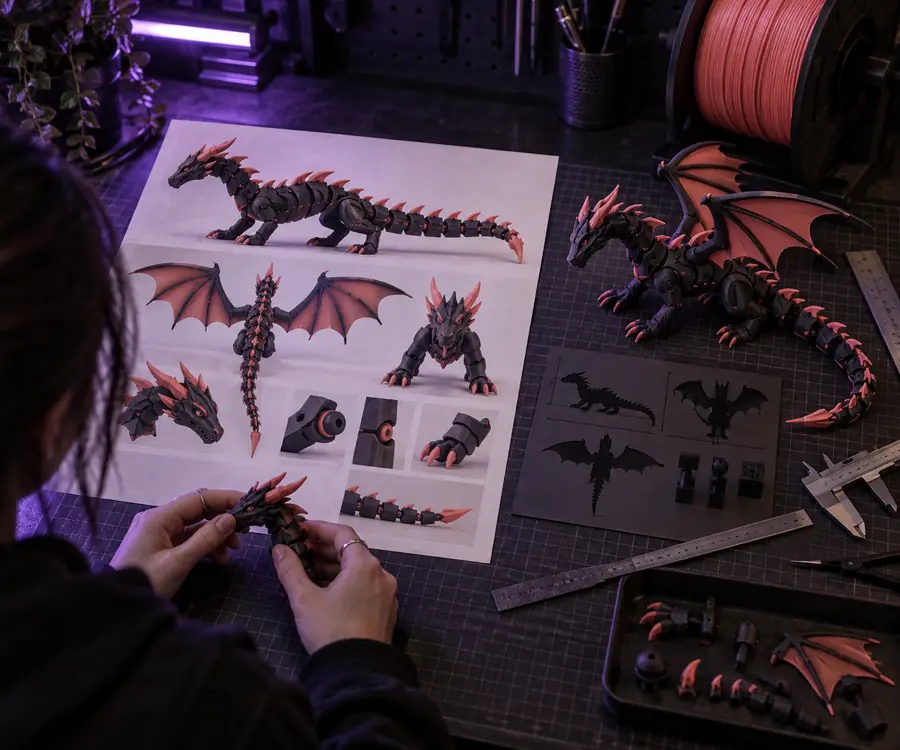
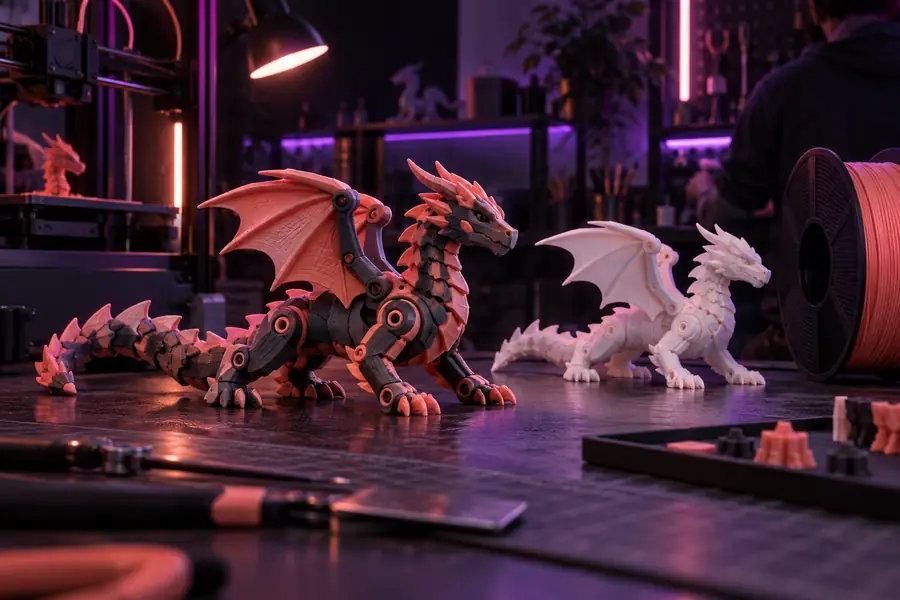
Bild zu 3D-Modell kostenlos online verwenden

JPG-Referenznutzer

Deine Quelle ist ein Handyfoto oder ein heruntergeladenes JPG mit einem klaren Motiv vor einem schlichten Hintergrund.

Schneide störende Elemente weg und halte das Motiv zentriert, damit die generierte Geometrie weniger mehrdeutige Kanten aufweist. Der Workflow [JPG kostenlos online in 3D-Bild umwandeln](/convert-jpg-to-3d-image-online-free/) beschreibt diesen Eingabepfad.

JPG kostenlos online in 3D-Bild umwandeln

Produktdesigner

Du benötigst eine frühe physische Formstudie statt einer produktionsreifen Replik mit exakten Maßen.

Generiere ein Blockout, vergleiche dessen Proportionen mit der Referenz und verfeinere den Prompt, bevor du Material oder Druckzeit einplanst. [KI-generierte 3D-Modelle aus einem Bild](/ai-generated-3d-models-from-image/) bietet mehr Kontext zu diesem unterstützten Ansatz.

KI-generierte 3D-Modelle aus einem Bild

Sammler mit mehreren Ansichten

Du hast Front-, Seiten- und Rückansichten desselben Objekts und möchtest, dass weniger verborgene Oberflächen aus nur einer Ansicht erschlossen werden.

Halten Sie Maßstab und Beleuchtung der Bilder konsistent und verwenden Sie dann die zusätzlichen Ansichten, um Unsicherheiten an Rückseite und Seiten zu verringern. Die Seite [mehrere Bilder zu 3D-Modell](/multiple-images-to-3d-model/) beschreibt diesen Ansatz mit mehreren Bildern.

mehrere Bilder zu 3D-Modell

Drei praktische Arbeitsabläufe für die Druckvorbereitung

Diese Arbeitsabläufe trennen die visuelle Generierung von den Prüfungen, die eine Datei besser für einen echten Drucker geeignet machen.

  1. 1

    Wählen Sie eine druckbare Referenz

    Verwenden Sie ein gut beleuchtetes Bild, auf dem das gesamte Motiv sichtbar ist, mit einem ruhigen Hintergrund und einem klaren Unterschied zwischen Objekt und Umgebung. Verlassen Sie sich nicht auf winzige Details, die aus der gewählten Ansicht nicht sichtbar sind.

  2. 2

    Generieren und überprüfen Sie das Mesh

    Beschreiben Sie die beabsichtigte Form, einschließlich einer flachen Basis, einer soliden Konstruktion und des ungefähren Anwendungsfalls. Öffnen Sie das Ergebnis aus mehreren Blickwinkeln und achten Sie auf Lücken, papierdünne Wände, nicht verbundene Teile oder nicht unterstützte Ornamente.

  3. 3

    Skalieren, slicen und überarbeiten

    Legen Sie in Ihrer Modellierungs- oder Slicing-Software eine reale Abmessung fest, überprüfen Sie die Layer-Vorschau und überarbeiten Sie die Quelle oder den Prompt, wenn das Tool fragile Geometrie erfindet. Ein kleiner Testdruck ist sicherer als ein erster Versuch in voller Größe.

Beispielausgabe: von der Referenz zur Druckbarkeitsprüfung

Das Bild davor ist die visuelle Eingabe; das Bild danach stellt die Art von generiertem Ergebnis dar, das Sie überprüfen sollten, bevor Sie es als fertige Druckdatei betrachten.

Referenzbild für einen druckerorientierten 3D-Workflow vorbereitet
Referenzbild
Generiertes 3D-Druckmodell zur Überprüfung angezeigt
Generiertes Modell

Ein generiertes Mesh benötigt weiterhin Prüfungen von Maßstab, Mannigfaltigkeit, Wandstärke und Slicer.

ReferenzbildGeneriertes Modell

Compliance-Hinweise: Was dieser Vorgang nicht garantieren kann

Ein kostenloser Bild-Workflow ist für die Ideenfindung und die frühe Fertigung nützlich, kann jedoch Messungen, Netzreparaturen oder materialspezifische Tests nicht ersetzen.

1

Verborgene Geometrie kann nicht perfekt rekonstruiert werden

Ein einzelnes Bild zeigt nicht jede Rückseite, jeden Hohlraum oder jede interne Verbindung. Das Ergebnis kann eine plausible Interpretation statt einer originalgetreuen Rekonstruktion sein.

Was stattdessen zu tun ist

Verwende, sofern verfügbar, mehrere konsistente Ansichten und vergleiche das generierte Modell anschließend aus jedem wichtigen Winkel mit dem Objekt.

2

Ein wasserdichtes Netz kann nicht garantiert werden

Die visuelle Vollständigkeit beweist nicht, dass jede Oberfläche geschlossen ist oder dass separate Schalen beabsichtigt sind. Slicing-Software kann fehlende Flächen, nicht-mannigfaltige Kanten oder unerwartete Inseln sichtbar machen.

Was stattdessen zu tun ist

Führe das Modell durch einen Reparatur- oder Validierungsschritt für Netze und überprüfe die geslicten Schichten vor dem Drucken.

3

Sichere Abmessungen können nicht automatisch gewählt werden

Der Generator kennt deine Düse, Harzeinstellungen, Materialfestigkeit, Toleranzen oder die Belastung, die das fertige Teil tragen muss, nicht.

Was stattdessen zu tun ist

Lege die Abmessungen selbst fest, befolge die Empfehlungen deines Druckers zur minimalen Wandstärke und drucke zunächst einen kleinen Kalibrierungs- oder Passformtest.

4

Ein funktionales oder reguliertes Teil kann nicht zertifiziert werden

Es sollte nicht davon ausgegangen werden, dass eine generierte Annäherung für medizinische, schützende, tragende oder sicherheitskritische Anwendungen geeignet ist.

Was stattdessen zu tun ist

Verwende gemessene CAD-Daten, eine qualifizierte Prüfung und Materialtests, wann immer ein Versagen Schäden oder Verletzungen verursachen könnte.

Referenzbild im Vergleich zur Vorbereitung für den Drucker

Das generierte Modell und die vorbereitete Druckdatei stehen miteinander in Verbindung, sind jedoch nicht dasselbe Ergebnis.

Generiertes Modell Vorbereitung für den Drucker
Hauptzweck Das sichtbare Objekt und die Gesamtform abbilden Geometrie erzeugen, die gesliced und gefertigt werden kann
Eingabe Eine oder mehrere visuelle Referenzen plus eine Beschreibung Generiertes Mesh plus gemessene Abmessungen und Druckereinstellungen
Maßstab Meist illustrativ oder unbekannt Explizite reale Abmessungen, die vom Ersteller ausgewählt wurden
Oberflächenintegrität Kann Lücken, Überlappungen oder nicht verbundene Teile enthalten Auf geschlossene Oberflächen geprüft und reparierte Topologie
Feine Details Kann fragile Merkmale enthalten, weil sie korrekt aussehen Bei Bedarf reduziert, verdickt, gestützt oder entfernt
Slicer-Ergebnis Es ist nicht garantiert, dass sinnvolle Schichten erzeugt werden Vor dem endgültigen Druck Schicht für Schicht in der Vorschau angezeigt
Beste Verwendung Konzepte, Requisiten, visuelle Studien und frühe Prototypen Getestete Objekte, deren Abmessungen und Druckverhalten überprüft wurden

Beschreiben Sie die gewünschte Form, generieren Sie ein erstes Modell und verwenden Sie das Ergebnis als praktischen Ausgangspunkt für die Prüfung. Führen Sie die abschließenden Prüfungen in Ihrem eigenen Modellierungs- und Slicing-Workflow durch.

Eine Referenz in einen druckfertigen Ausgangspunkt verwandeln

  • Mit einem klaren Motivbild beginnen
  • Um eine stabile Basis und eine solide Form bitten
  • Das Mesh vor dem Drucken überprüfen
Ein 3D-Modell generieren

FAQ zum Drucker-Workflow

Diese Antworten konzentrieren sich auf die praktischen Fragen hinter der Nutzung eines kostenlosen Bild-zu-Modell-Workflows für die physische Ausgabe.

Du kannst es für viele sichtbare Objekte ausprobieren, insbesondere für einfache Formen, Figuren, Requisiten und frühe Prototypen. Die Ergebnisse sind weniger zuverlässig, wenn das Motiv transparent oder stark reflektierend ist, stark verdeckt wird oder von exakten verborgenen Maßen abhängt.

Nicht immer. Ein Modell kann vollständig aussehen und dennoch offene Flächen, fragile Details, nicht verbundene Schalen oder einen Maßstab aufweisen, der für deinen Drucker ungeeignet ist. Überprüfe und slice es daher, bevor du einen vollständigen Druck startest.

Verwende ein scharfes, gut ausgeleuchtetes Bild, auf dem das gesamte Motiv sichtbar und von einem einfachen Hintergrund getrennt ist. Mehrere konsistente Ansichten können das Rätselraten reduzieren, während Unordnung, Schatten und abgeschnittene Kanten die Interpretation der Geometrie erschweren.

Nein. Die bildbasierte Generierung leitet Tiefe und verborgene Strukturen aus visuellen Hinweisen ab und sollte daher als Annäherung betrachtet werden, sofern du die Maße nicht selbst überprüfst. Für funktionale oder sicherheitskritische Teile solltest du vermessene CAD-Daten und geeignete technische Prüfungen verwenden.

Erstellung starten
Erstellung starten