Praktische Anleitung
Erfahren Sie, wie Sie Bild zu 3D-Modell kostenlos online verwenden
Diese Anleitung erklärt, wie Sie Bild zu 3D-Modell kostenlos online in einem Browser verwenden – angefangen bei einem geeigneten Referenzbild bis hin zu einem Modell, das zur Überprüfung oder weiteren Bearbeitung bereit ist.
Voraussetzungen
Eine kurze Vorbereitung macht den browserbasierten Arbeitsablauf zuverlässiger und liefert dem Generator klarere visuelle Informationen.
- Bild zu 3D-Modell kostenlos online Verwenden Sie das browserbasierte Tool, wenn Sie eine Referenz hochladen und ohne Softwareinstallation beginnen möchten.
- Mehrere Bilder zu einem 3D-Modell Fügen Sie weitere Perspektiven hinzu, wenn ein einzelnes Bild Form, Tiefe oder verdeckte Seiten nicht klar zeigen kann.
- Bild zu 3D-Modell kostenlos für den Drucker Befolgen Sie einen druckerorientierten Arbeitsablauf, wenn das generierte Objekt vor der Fertigung zusätzliche Prüfungen benötigt.
Nummerierte Schritte
Der grundlegende Prozess ist kurz: Bereiten Sie die Eingabe vor, senden Sie sie durch den Generator und überprüfen Sie anschließend das Ergebnis, bevor Sie entscheiden, wie es weitergeht.
-
1
Eine klare Referenz vorbereiten
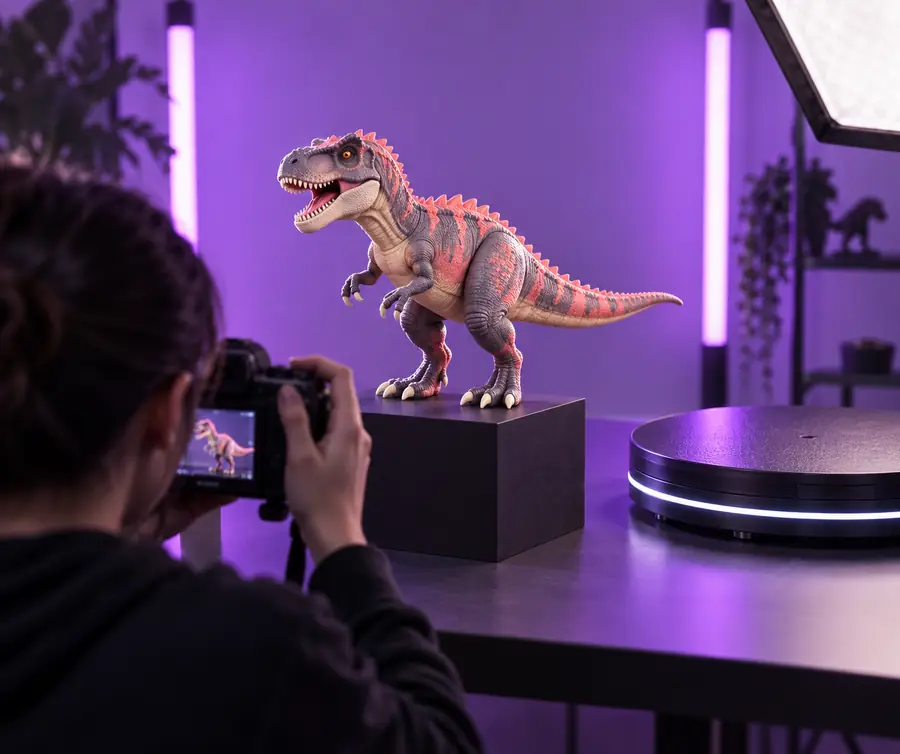
Wählen Sie ein gut beleuchtetes Bild, auf dem das Motiv vom Hintergrund getrennt ist. Ein zentriertes Objekt mit sichtbaren Kanten lässt sich leichter interpretieren als ein dunkles, überladenes oder stark zugeschnittenes Foto. Entfernen Sie nach Möglichkeit irrelevanten Text, Unordnung und Reflexionen.
-
2
Motiv hochladen und beschreiben
Öffnen Sie das Web-Tool, laden Sie das Bild hoch und verwenden Sie eine kurze Beschreibung, um das Objekt und seine wichtigen Eigenschaften zu benennen. Erwähnen Sie das Material, die wichtigsten Teile, den ungefähren Stil und jedes Merkmal, das erkennbar bleiben muss.
-
3
Das generierte Modell überprüfen
Warten Sie auf das Ergebnis und überprüfen Sie anschließend Silhouette, Proportionen, Oberflächendetails und verdeckte Bereiche. Vergleichen Sie das Ergebnis mit der Referenz, anstatt nur das Vorschaubild zu beurteilen. Speichern Sie das brauchbare Ergebnis und überarbeiten Sie die Eingabe, wenn ein wichtiges Merkmal fehlt.
-
4
Den nächsten Versuch verfeinern
Wenn die erste Ausgabe schwach ist, verbessern Sie die Referenz oder formulieren Sie die Beschreibung neu, bevor Sie es erneut versuchen. Verwenden Sie spezifischere Formulierungen für Form und Struktur statt vager Lobworte wie realistisch oder perfekt.
Häufige Fehler und Lösungen
Die enttäuschendsten Ergebnisse entstehen meist durch unklare Eingaben und nicht durch die abschließende Prüfung. Diese Kontrollen helfen, die Ursache einzugrenzen, bevor Sie den Ablauf wiederholen.
- Nützliches Referenzformat für einen unkomplizierten Bildupload
- JPG
- Nützlich, wenn ein sauber freigestelltes Motiv oder ein transparenter Hintergrund hilfreich ist
- PNG
- Ausgabe zur Prüfung als Geometrie, nicht nur als flaches Bild
- 3D
- Der Ablauf läuft in einem Browser ohne lokale Installation
- Web
Fortgeschrittene Tipps
Sobald der grundlegende Ablauf vertraut ist, können kleine Änderungen am Bild und am Prompt die Konsistenz verbessern, ohne den Prozess kompliziert zu machen.
Eine einzige Ansicht kann nicht jede Seite zeigen
Ein Bild liefert unvollständige Informationen über die Rückseite, die Unterseite und die innere Struktur eines Objekts. Das Ergebnis kann verborgene Geometrie erfinden oder nicht sichtbare Bereiche vereinfachen.
Was Sie stattdessen tun sollten
Verwenden Sie, sofern verfügbar, mehrere Perspektiven oder beschreiben Sie die verborgene Struktur ausdrücklich. Betrachten Sie die erste Ausgabe eher als Konzept denn als maßgetreue Replik.
Feine Oberflächendetails können vereinfacht werden
Kleiner Text, dünne Drähte, winzige Rillen und subtile Texturen können verschwinden, wenn die Referenz sie nicht deutlich zeigt. Ein Modell kann der Gesamtsilhouette entsprechen und dennoch wichtige Mikrod details verfehlen.
Was Sie stattdessen tun sollten
Verwenden Sie eine nahe, scharfe Referenz und erwähnen Sie die charakteristischen Details in der Beschreibung. Planen Sie, empfindliche Merkmale in einem separaten Modellierungsprogramm hinzuzufügen, wenn Genauigkeit wichtig ist.
Die Ausgabe ist nicht automatisch produktionsbereit
Ein generiertes Modell kann nicht verbundene Teile, dünne Wände, eine ungünstige Topologie oder Proportionen enthalten, die aus einem bestimmten Blickwinkel akzeptabel wirken, aber bei der Verwendung nicht funktionieren.
Was Sie stattdessen tun sollten
Prüfen Sie die Geometrie vor dem Drucken, der Animation oder der Fertigung. Reparieren Sie das Mesh, überprüfen Sie den Maßstab und stellen Sie sicher, dass die vorgesehene Software das exportierte Ergebnis akzeptiert.
Beleuchtung und Hintergrund können die Form verwirren
Starke Schatten, Spiegelungen, gemusterte Hintergründe und überlappende Objekte können mit Geometrie verwechselt werden oder die tatsächliche Kontur verbergen.
Was du stattdessen tun solltest
Verwende eine gleichmäßige Beleuchtung, einen einfachen Hintergrund und ein klar abgegrenztes Motiv. Schneide das Bild eng zu, lasse aber genügend Rand um das vollständige Objekt.
Fortgeschrittene Tipps
Ein Vorher-nachher-Vergleich ist hilfreich, weil er zeigt, was die Referenz tatsächlich darstellt und was das generierte Modell daraus abgeleitet hat.
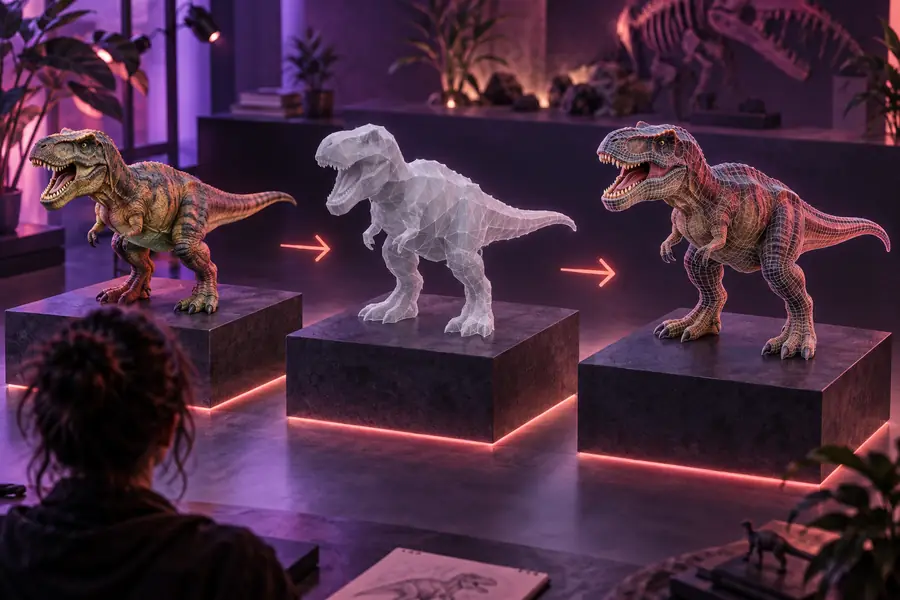
Betrachte zuerst Silhouette und Proportionen und überprüfe anschließend Oberflächen und verborgene Geometrie.
ReferenzbildGeneriertes ModellFortgeschrittene Tipps
Du kannst mit einem gut vorbereiteten Bild, einer kurzen Beschreibung und einer sorgfältigen Überprüfung des generierten Ergebnisses beginnen. Halte den ersten Versuch einfach und verbessere dann die Eingabe, wenn dem Modell ein sichtbares Merkmal fehlt.
Probiere den Browser-Workflow mit einer klaren Referenz aus
- Verwende ein zentriertes, gut beleuchtetes Motiv
- Beschreibe Form und Material sachlich
- Überprüfe die Geometrie, bevor du das Modell anderweitig verwendest
Häufig gestellte Fragen zum Tutorial
Diese Antworten behandeln die praktischen Fragen, die sich Menschen stellen, wenn sie lernen, den browserbasierten Bild-zu-Modell-Workflow zu verwenden.
Öffne das Browser-Tool, lade ein klares Referenzbild hoch und beschreibe das Objekt, das du generieren möchtest. Überprüfe das resultierende Modell und verbessere anschließend das Bild oder die Beschreibung, wenn wichtige Geometrie fehlt.
Beginne mit einem scharfen, gut beleuchteten Bild eines einzelnen Objekts vor einem einfachen Hintergrund. Ein zentriertes Motiv mit sichtbaren Kanten liefert dem Generator normalerweise nützlichere Informationen als eine unübersichtliche Szene, ein Foto aus größerer Entfernung oder eine stark reflektierende Oberfläche.
Ja, ein Bild kann ausreichen, um ein nützliches erstes Modell oder Konzept zu erstellen. Eine einzelne Perspektive kann jedoch verborgene Seiten nicht vollständig zeigen, daher kann das Ergebnis angenäherte oder vereinfachte Geometrie enthalten.
Das Bild kann wichtige Teile verdecken, verwirrende Schatten enthalten oder zu wenige Details zeigen, als dass der Generator sie zuverlässig interpretieren kann. Versuche es mit einer klareren Referenz, beschreibe die Silhouette und Materialien genauer und verwende, sofern verfügbar, zusätzliche Perspektiven.
Nicht unbedingt. Überprüfe das Mesh vor dem Drucken auf Löcher, nicht verbundene Teile, dünne Wände, Maßstabsprobleme und nicht-mannigfaltige Geometrie. Repariere und orientiere es anschließend in geeigneter Modellierungs- oder Slicing-Software.