Tutorial prático
Aprenda a Usar o Image To 3d Model Free Online
Este guia explica como usar a ferramenta imagem para modelo 3D grátis online pelo navegador, começando com uma imagem de referência adequada e terminando com um modelo pronto para análise ou edição adicional.
Pré-requisitos
Uma pequena preparação torna o fluxo de trabalho no navegador mais confiável e fornece ao gerador informações visuais mais claras para trabalhar.
- imagem para modelo 3D grátis online Use a ferramenta baseada no navegador quando quiser enviar uma referência e começar sem instalar nenhum software.
- múltiplas imagens para modelo 3D Adicione mais pontos de vista quando uma única imagem não conseguir mostrar claramente a forma, a profundidade ou os lados ocultos.
- imagem para modelo 3D grátis para impressora Siga um fluxo de trabalho focado em impressão quando o objeto gerado precisar de verificações adicionais antes da fabricação.
Etapas numeradas
O processo básico é curto: prepare a entrada, envie-a pelo gerador e, em seguida, inspecione o resultado antes de decidir o que fazer a seguir.
-
1
Prepare uma referência nítida
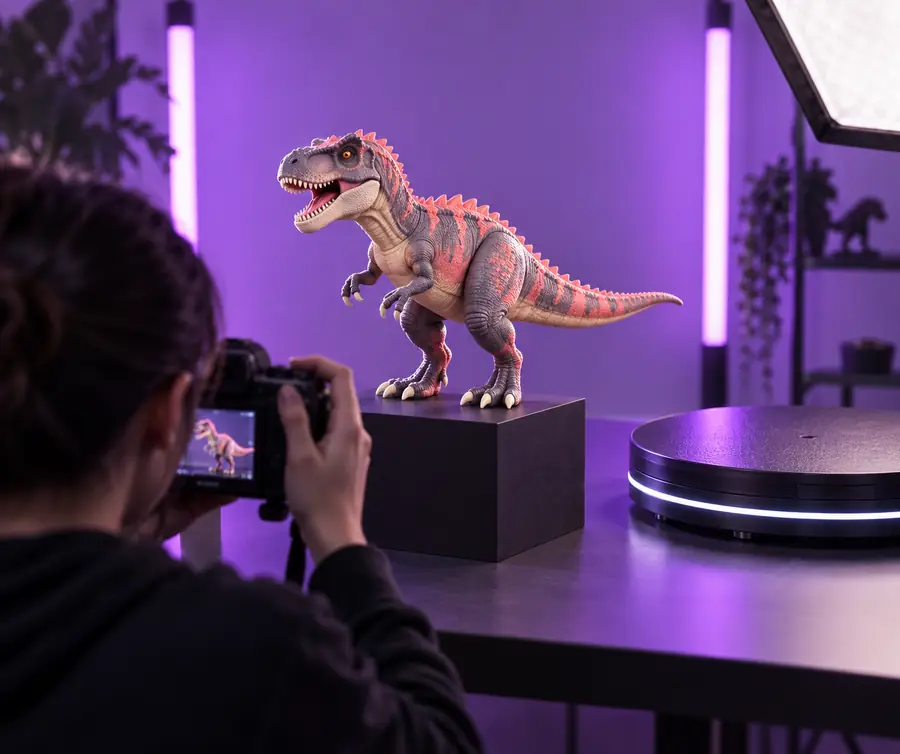
Escolha uma imagem bem iluminada, com o objeto separado do fundo. Um objeto centralizado, com bordas visíveis, é mais fácil de interpretar do que uma foto escura, poluída ou muito recortada. Remova textos não relacionados, desordem e reflexos sempre que possível.
-
2
Envie a imagem e descreva o objeto
Abra a ferramenta web, envie a imagem e use uma descrição concisa para identificar o objeto e suas características importantes. Mencione o material, as partes principais, o estilo aproximado e qualquer característica que precise permanecer reconhecível.
-
3
Analise o modelo gerado
Aguarde o resultado e, em seguida, inspecione a silhueta, as proporções, os detalhes da superfície e as áreas ocultas. Compare o resultado com a referência em vez de avaliá-lo apenas pela miniatura. Salve o resultado útil e revise a entrada quando faltar alguma característica importante.
-
4
Aperfeiçoe a próxima tentativa
Se o primeiro resultado estiver fraco, melhore a referência ou reescreva a descrição antes de tentar novamente. Use uma linguagem mais específica para forma e estrutura, em vez de elogios vagos como realista ou perfeito.
Erros comuns e soluções
A maioria dos resultados decepcionantes vem de entradas ambíguas, e não da revisão final. Estas verificações ajudam a identificar a causa antes de repetir o fluxo de trabalho.
- Formato de referência útil para um upload de imagem simples
- JPG
- Útil quando um recorte limpo do objeto ou um fundo transparente ajuda
- PNG
- Resultado para inspecionar como geometria, não apenas como uma imagem plana
- 3D
- O fluxo de trabalho é executado em um navegador sem instalação local
- Web
Dicas avançadas
Depois que o fluxo de trabalho básico se tornar familiar, pequenas alterações na imagem e no prompt podem melhorar a consistência sem tornar o processo complicado.
Uma única vista não revela todos os lados
Uma imagem fornece informações incompletas sobre a parte traseira, a parte inferior e a estrutura interna de um objeto. O resultado pode inventar uma geometria oculta ou simplificar áreas que não estão visíveis.
O que fazer em vez disso
Use vários pontos de vista quando disponíveis ou descreva explicitamente a estrutura oculta, tratando o primeiro resultado como um conceito, e não como uma réplica medida.
Detalhes finos da superfície podem ser simplificados
Textos pequenos, fios finos, ranhuras minúsculas e texturas sutis podem desaparecer quando a referência não os mostra com clareza. Um modelo pode corresponder à silhueta geral e ainda assim não apresentar microdetalhes importantes.
O que fazer em vez disso
Use uma referência próxima e nítida e mencione os detalhes característicos na descrição. Planeje adicionar os elementos delicados em uma ferramenta de modelagem separada se a precisão for importante.
O resultado não está automaticamente pronto para produção
Um modelo gerado pode conter partes desconectadas, paredes finas, topologia inadequada ou proporções que parecem aceitáveis de um ângulo, mas não funcionam durante o uso.
O que fazer em vez disso
Inspecione a geometria antes de imprimir, animar ou fabricar. Repare a malha, verifique a escala e confirme se o software pretendido aceita o resultado exportado.
A iluminação e o fundo podem confundir o formato
Sombras fortes, reflexos, fundos com padrões e objetos sobrepostos podem ser confundidos com a geometria ou ocultar o contorno verdadeiro.
O que fazer em vez disso
Use uma iluminação uniforme, um fundo simples e um objeto claramente separado. Recorte bem, deixando margem suficiente ao redor do objeto completo.
Dicas avançadas
Uma comparação de antes e depois é útil porque separa o que a referência realmente mostra daquilo que o modelo gerado inferiu.
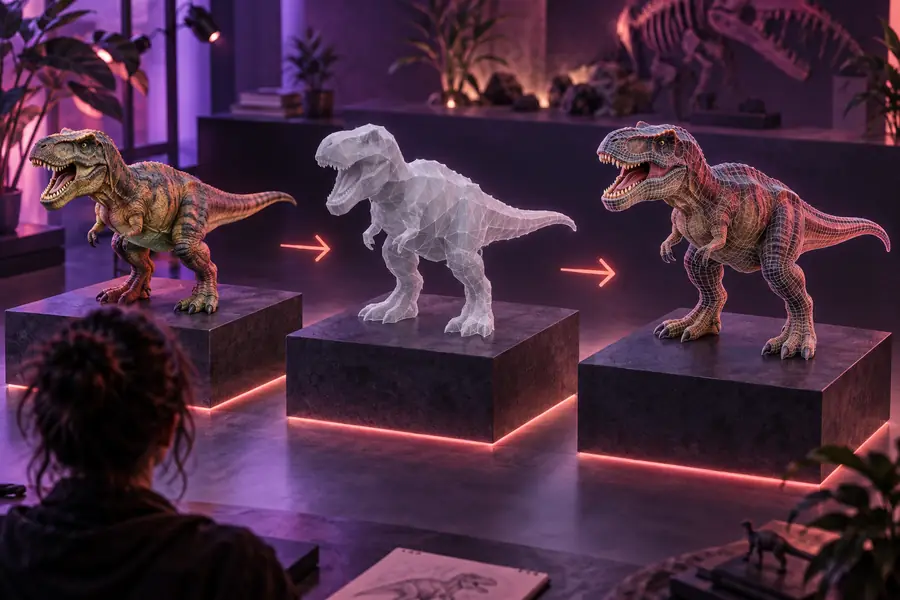
Observe primeiro a silhueta e as proporções; depois, examine as superfícies e a geometria oculta.
Imagem de referênciaModelo geradoDicas avançadas
Você pode começar com uma imagem bem preparada, uma descrição curta e uma análise cuidadosa do resultado gerado. Mantenha a primeira tentativa simples e, depois, melhore a entrada quando o modelo não reproduzir um recurso visível.
Experimente o fluxo de trabalho no navegador com uma referência nítida
- Use um objeto centralizado e bem iluminado
- Descreva claramente o formato e o material
- Revise a geometria antes de usar o modelo em outro lugar
Perguntas frequentes do tutorial
Estas respostas abordam as perguntas práticas que as pessoas fazem ao aprender a usar o fluxo de trabalho baseado no navegador para transformar imagem em modelo.
Abra a ferramenta no navegador, carregue uma imagem de referência nítida e descreva o objeto que deseja gerar. Revise o modelo resultante e, se houver alguma geometria importante ausente, melhore a imagem ou a descrição e tente novamente.
Comece com uma imagem nítida e bem iluminada de um único objeto contra um fundo simples. Um objeto centralizado com bordas visíveis geralmente fornece informações mais úteis ao gerador do que uma cena movimentada, uma foto distante ou uma superfície muito reflexiva.
Sim, uma única imagem pode ser suficiente para criar um primeiro modelo ou conceito útil. No entanto, um único ponto de vista não consegue mostrar completamente os lados ocultos, portanto o resultado pode conter geometria inferida ou simplificada.
A imagem pode ocultar partes importantes, conter sombras confusas ou mostrar poucos detalhes para que o gerador os interprete com segurança. Tente usar uma referência mais nítida, descreva a silhueta e os materiais com mais precisão e utilize pontos de vista adicionais quando disponíveis.
Não necessariamente. Inspecione a malha em busca de furos, peças desconectadas, paredes finas, problemas de escala e geometria não manifold antes de imprimir; depois, faça os reparos e oriente o modelo em um software adequado de modelagem ou fatiamento.