Tutoriel pratique
Apprenez à utiliser Image to 3D Model Free en ligne
Ce guide explique comment utiliser image en modèle 3D gratuit en ligne depuis un navigateur, en commençant par une image de référence adaptée et en terminant par un modèle prêt à être examiné ou modifié.
Prérequis
Une petite préparation rend le workflow dans le navigateur plus fiable et fournit au générateur des informations visuelles plus claires à exploiter.
- image en modèle 3D gratuit en ligne Utilisez l’outil basé sur un navigateur lorsque vous souhaitez importer une image de référence et commencer sans installer de logiciel.
- plusieurs images en modèle 3D Ajoutez davantage de points de vue lorsqu’une seule image ne permet pas de montrer clairement la forme, la profondeur ou les côtés cachés.
- image en modèle 3D gratuit pour imprimante Suivez un workflow axé sur l’impression lorsque l’objet généré nécessite des vérifications supplémentaires avant sa fabrication.
Étapes numérotées
Le processus de base est court : préparez l’image d’entrée, envoyez-la au générateur, puis inspectez le résultat avant de décider de la suite.
-
1
Préparez une seule image de référence claire
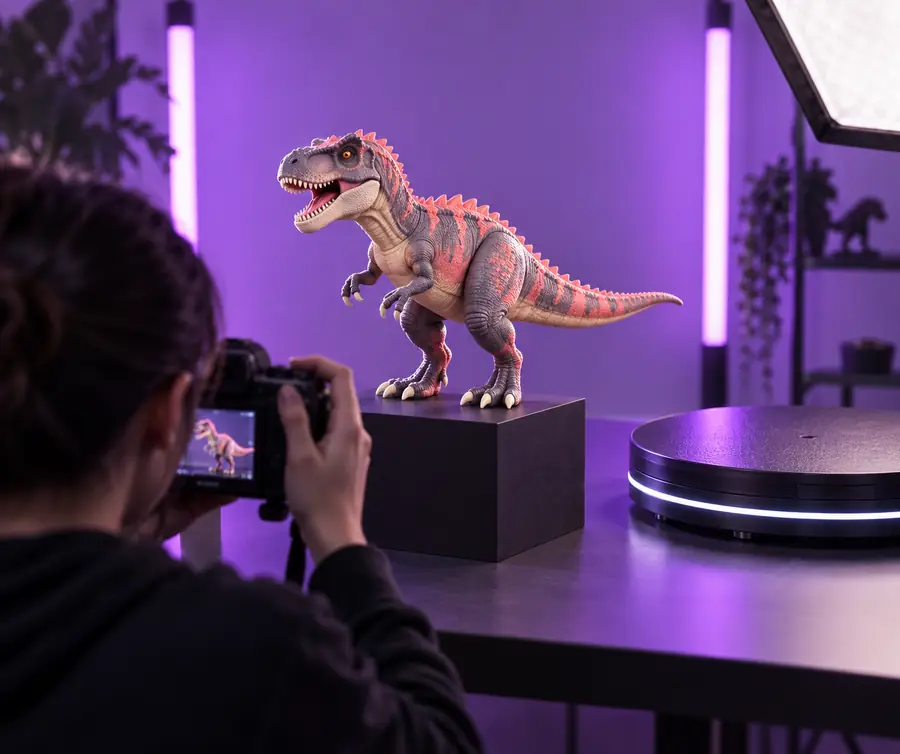
Choisissez une image bien éclairée, avec le sujet détaché de l’arrière-plan. Un objet centré aux contours visibles est plus facile à interpréter qu’une photo sombre, chargée ou fortement recadrée. Supprimez si possible le texte sans rapport, les éléments parasites et les reflets.
-
2
Importez l’image et décrivez le sujet
Ouvrez l’outil en ligne, importez l’image et utilisez une description concise pour identifier l’objet et ses principales caractéristiques. Mentionnez le matériau, les parties principales, le style approximatif et tout élément qui doit rester reconnaissable.
-
3
Examinez le modèle généré
Attendez le résultat, puis inspectez la silhouette, les proportions, les détails de surface et les zones cachées. Comparez le résultat à l’image de référence plutôt que de vous fier uniquement à la miniature. Enregistrez le résultat utile et modifiez les éléments saisis lorsqu’une caractéristique importante manque.
-
4
Affinez la prochaine tentative
Si le premier résultat est médiocre, améliorez la référence ou réécrivez la description avant de réessayer. Utilisez des termes plus précis pour la forme et la structure, plutôt que des éloges vagues comme réaliste ou parfait.
Erreurs courantes et solutions
Les résultats les plus décevants proviennent généralement d'entrées ambiguës plutôt que de l'examen final. Ces vérifications aident à isoler la cause avant de répéter le processus.
- Format de référence utile pour un téléversement d'image simple
- JPG
- Utile lorsqu'un détourage propre du sujet ou un arrière-plan transparent est préférable
- PNG
- Résultat à examiner comme une géométrie, et pas seulement comme une image plane
- 3D
- Le processus s'exécute dans un navigateur sans installation locale
- Web
Conseils avancés
Une fois le processus de base maîtrisé, de petits changements apportés à l'image et à l'invite peuvent améliorer la cohérence sans rendre le processus compliqué.
Une seule vue ne peut pas révéler tous les côtés
Une image fournit des informations incomplètes sur l'arrière, le dessous et la structure interne d'un objet. Le résultat peut inventer la géométrie cachée ou simplifier les zones qui ne sont pas visibles.
Que faire à la place
Utilisez plusieurs points de vue lorsque cela est possible, ou décrivez explicitement la structure cachée et considérez le premier résultat comme un concept plutôt que comme une réplique mesurée.
Les détails fins de la surface peuvent être simplifiés
Les petits textes, les fils fins, les minuscules rainures et les textures subtiles peuvent disparaître lorsque la référence ne les montre pas clairement. Un modèle peut reproduire la silhouette générale tout en omettant d'importants micro-détails.
Que faire à la place
Utilisez une référence rapprochée et nette, et mentionnez les détails caractéristiques dans la description. Prévoyez d'ajouter les éléments délicats dans un logiciel de modélisation distinct si la précision est importante.
Le résultat n'est pas automatiquement prêt pour la production
Un modèle généré peut contenir des parties non connectées, des parois fines, une topologie maladroite ou des proportions qui semblent acceptables sous un angle, mais qui ne conviennent pas à l'utilisation prévue.
Que faire à la place
Examinez la géométrie avant l'impression, l'animation ou la fabrication. Réparez le maillage, vérifiez l'échelle et confirmez que le logiciel prévu accepte le résultat exporté.
L’éclairage et l’arrière-plan peuvent brouiller la forme
Les ombres fortes, les reflets, les arrière-plans à motifs et les objets qui se chevauchent peuvent être pris pour de la géométrie ou masquer le véritable contour.
Que faire à la place
Utilisez un éclairage uniforme, un arrière-plan simple et un sujet clairement séparé. Recadrez étroitement tout en laissant suffisamment de marge autour de l’objet complet.
Conseils avancés
Une comparaison avant-après est utile, car elle distingue ce que la référence montre réellement de ce que le modèle généré a déduit.
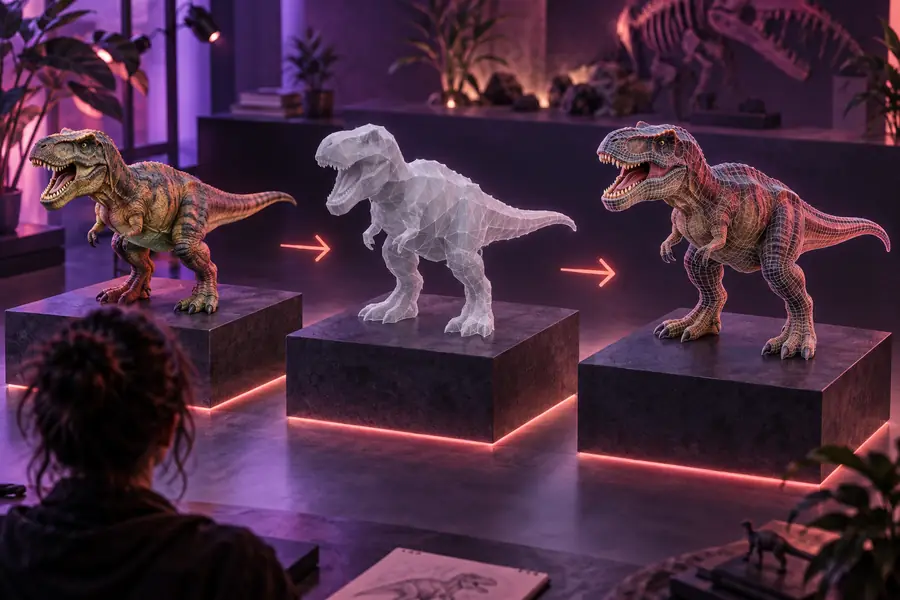
Examinez d’abord la silhouette et les proportions, puis inspectez les surfaces et la géométrie cachée.
Image de référenceModèle généréConseils avancés
Vous pouvez commencer avec une image bien préparée, une courte description et un examen attentif du résultat généré. Gardez la première tentative simple, puis améliorez les éléments d’entrée lorsque le modèle ne reproduit pas un détail visible.
Essayez le flux de travail dans le navigateur avec une référence claire
- Utilisez un sujet centré et bien éclairé
- Décrivez clairement la forme et le matériau
- Examinez la géométrie avant d’utiliser le modèle ailleurs
FAQ du tutoriel
Ces réponses couvrent les questions pratiques que se posent les utilisateurs lorsqu’ils apprennent à utiliser le flux de travail de conversion d’image en modèle dans le navigateur.
Ouvrez l’outil dans le navigateur, importez une image de référence claire et décrivez l’objet que vous souhaitez générer. Examinez le modèle obtenu, puis améliorez l’image ou la description et réessayez si des éléments géométriques importants sont absents.
Commencez par une image nette et bien éclairée d’un seul objet sur un arrière-plan simple. Un sujet centré aux contours visibles fournit généralement au générateur des informations plus utiles qu’une scène chargée, une photo prise de loin ou une surface fortement réfléchissante.
Oui, une seule image peut suffire à créer un premier modèle ou concept utile. Cependant, un seul point de vue ne peut pas montrer entièrement les côtés cachés ; le résultat peut donc contenir une géométrie déduite ou simplifiée.
L’image peut masquer des éléments importants, contenir des ombres trompeuses ou présenter trop peu de détails pour que le générateur les interprète avec certitude. Essayez une référence plus claire, décrivez plus précisément la silhouette et les matériaux, et utilisez des points de vue supplémentaires lorsque cela est possible.
Pas nécessairement. Vérifiez le maillage pour repérer les trous, les pièces déconnectées, les parois trop fines, les problèmes d’échelle et la géométrie non-manifold avant l’impression, puis réparez-le et orientez-le dans un logiciel de modélisation ou de préparation à l’impression adapté.