Workflow multi-vues

Créer un modèle 3D à partir de plusieurs images : guide pratique

Un workflow de création de modèle 3D à partir de plusieurs images utilise plusieurs vues d’un même sujet afin de fournir davantage de contexte visuel qu’une seule référence. Importez des images cohérentes, examinez la forme générée et affinez le résultat dans le navigateur.

Commencez gratuitement · sans inscription
Figure 3D facettée représentant la génération d’un modèle à partir d’images

Utilisations pratiques

Pourquoi plusieurs vues améliorent le résultat

Différentes personnes utilisent des références multi-vues pour réduire les incertitudes concernant les faces cachées, les proportions et l’identité de l’objet.

Designer produit

Vous disposez de photos de face, de dos et en angle d’un prototype ou d’un produit ménager.

Les vues supplémentaires fournissent au brouillon généré des indications plus précises sur la silhouette et la profondeur avant vérification.
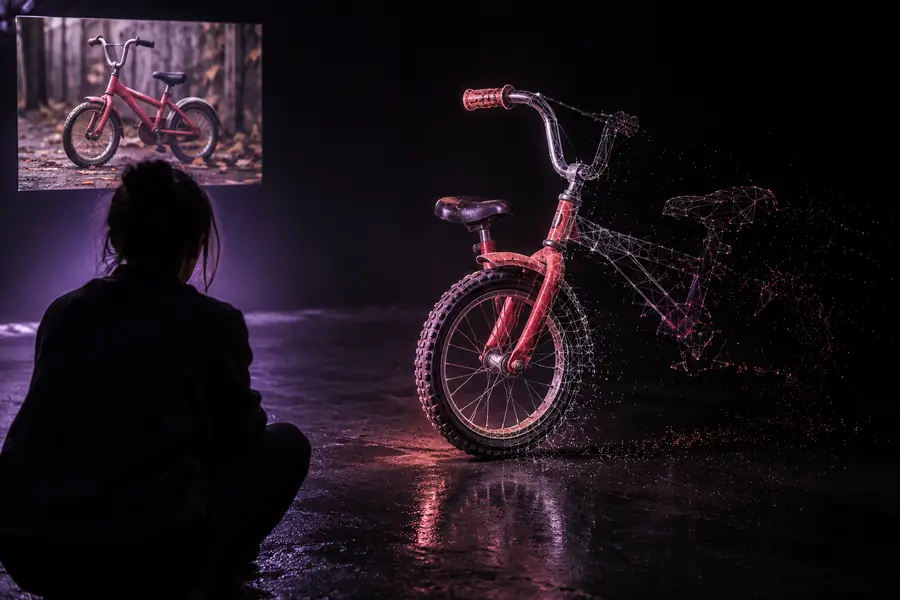
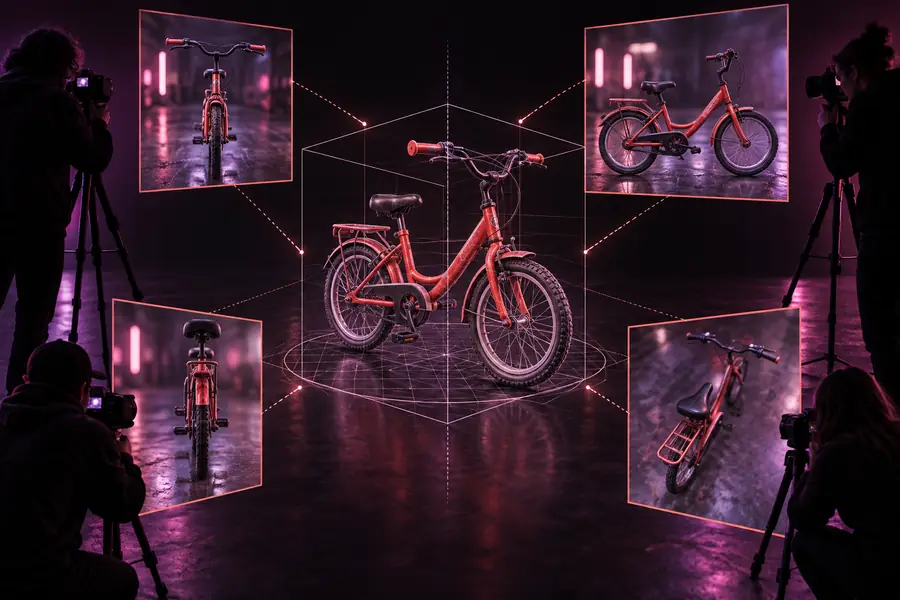
image en modèle 3D gratuit en ligne

Passionné d’impression 3D

Vous souhaitez obtenir un point de départ approximatif et imprimable à partir de photographies d’un objet physique.

Plusieurs angles permettent de révéler les côtés manquants, ce qui réduit le besoin de remodelage manuel après la génération.

image en modèle 3D gratuit pour imprimante

Artiste de jeu vidéo ou de concept art

Vous rassemblez des références visuelles pour un accessoire de décor, un personnage ou un objet de scène.

Un brouillon unifié est plus facile à ébaucher que de reconstruire le sujet à partir de vues 2D distinctes.

Modèles 3D générés par IA à partir d’une image

Étudiant ou enseignant

Vous devez montrer comment les photographies influencent une reconstruction numérique.

Comparer les angles d’entrée avec le résultat rend visibles les points forts et les limites de la modélisation à partir d’images.

comment utiliser image en modèle 3D gratuit en ligne

Comment ça marche

Du jeu de références à l’ébauche du modèle

Gardez un jeu d’images cohérent, laissez l’outil combiner les informations visuelles, puis examinez le résultat sous plusieurs angles.

  1. 1

    Préparez des vues correspondantes

    Choisissez des images nettes du même sujet avec un éclairage similaire. Incluez des vues de face, de côté, arrière ou en angle qui révèlent différentes surfaces.

  2. 2

    Envoyez le jeu d’images

    Ouvrez l’outil en ligne, ajoutez les références et décrivez brièvement l’objet afin que le générateur puisse relier les vues à un seul sujet.

  3. 3

    Examinez et affinez

    Faites pivoter le résultat, vérifiez les parties fines et les surfaces cachées, puis modifiez les références ou la description si l’ébauche ne reproduit pas des éléments importants de la géométrie.

Comparaison visuelle

L’impact de vues supplémentaires

Un angle unique peut laisser la géométrie cachée ambiguë. Un jeu de références cohérent fournit davantage d’informations pour la reconstruction.

Flux de travail à partir d’une image de référence unique, avec une géométrie visible limitée
Une vue de référence
Flux de travail à partir de plusieurs vues montrant une ébauche 3D plus complète
Plusieurs vues de référence

Davantage de vues clarifient les surfaces, mais elles ne garantissent pas des mesures exactes.

Une vue de référencePlusieurs vues de référence

Entrée et sortie

Tableau comparatif : une vue par rapport à un ensemble de références

Utilisez cette comparaison pour déterminer si l’ajout d’images aidera réellement votre sujet et le résultat souhaité.

Image unique Images multiples
Couverture visible Principalement un côté et sa silhouette visible Plusieurs côtés et angles peuvent être représentés
Géométrie cachée Une plus grande partie de la forme invisible doit être déduite Des vues supplémentaires réduisent une partie de l’ambiguïté
Temps de préparation Plus rapide à rassembler et à importer Nécessite de sélectionner et d’organiser des références correspondantes
Cohérence du sujet Il est facile de garder l’attention sur un objet avec une seule image Chaque image doit montrer le même objet
Besoins en éclairage Une seule photo claire peut suffire pour commencer De grandes variations d’éclairage peuvent perturber la correspondance entre les vues
Meilleure utilisation Objets simples ou ébauche rapide du concept Objets avec des côtés importants, de la profondeur ou une asymétrie
Résultat attendu Une approximation visuelle utile Une approximation plus éclairée, nécessitant toujours une inspection

En un coup d’œil

Le flux de travail en trois dimensions

Ces libellés décrivent la relation entre le matériau source et le résultat généré, et non une précision ou des limites de traitement garanties.

les images de référence fournissent des éléments visuels
2D
une ébauche de modèle est produite pour inspection
3D
la couverture des points de vue est l’objectif d’un ensemble multi-angle
360°

Connaissez les limites

Ce que cette méthode ne peut pas garantir

Plusieurs références améliorent le contexte, mais la génération basée sur des images reste une approximation. Prévoyez une étape de vérification avant d’utiliser le résultat en production.

1

Elle ne peut pas récupérer des mesures exactes

Les photos n’établissent pas automatiquement l’échelle, les tolérances ou les dimensions d’ingénierie.

Que faire à la place

Ajoutez une référence de taille connue et vérifiez les dimensions critiques dans un outil de CAO ou de modélisation.

2

Elle ne peut pas corriger des photos incohérentes

Des objets, angles de caméra, éclairages ou arrière-plans différents peuvent amener le système à fusionner des éléments contradictoires.

Que faire à la place

Utilisez des images du même sujet avec un cadrage cohérent et retirez les éléments sans rapport.

3

Elle ne peut pas garantir un maillage prêt à imprimer

Des parois fines, des pièces flottantes, des trous et une géométrie non-manifold peuvent subsister après la génération.

Que faire à la place

Effectuez une vérification du maillage et réparez ou épaississez le modèle avant le tranchage.

4

Il ne peut pas voir toutes les surfaces cachées

Même plusieurs images peuvent ne pas montrer le dessous, l’intérieur ou les détails fortement occlus.

Que faire à la place

Capturez des angles supplémentaires ou simplifiez vos attentes concernant les zones non visibles.

Commencez par vos références

Transformez un ensemble d’images cohérent en brouillon 3D

Vous avez plusieurs vues claires du même objet ? Envoyez-les à l’outil web gratuit avec une courte description, puis examinez le résultat avant de décider s’il nécessite un nettoyage manuel.

  • Utilisez des vues correspondantes d’un même sujet
  • Décrivez la forme et les détails importants
  • Vérifiez la géométrie cachée et fine
Générez un modèle 3D

FAQ sur les variantes

Questions sur la modélisation à partir de plusieurs images

Plusieurs vues montrent davantage de la silhouette, des surfaces et des proportions du sujet qu’une seule image. Ce contexte supplémentaire peut produire un brouillon plus précis, en particulier pour les objets dont les détails latéraux ou arrière sont importants.

Il n’existe pas de nombre universel, car l’ensemble utile dépend de l’objet et des vues déjà disponibles. Commencez par des références claires de face, de côté, de dos et en angle lorsque ces angles révèlent une géométrie significative, plutôt que d’ajouter des photos redondantes ou contradictoires.

Oui. Les références doivent représenter le même sujet, avec des proportions compatibles et une cohérence visuelle suffisante pour que l’outil puisse les relier. Mélanger des objets ou des scènes radicalement différentes peut entraîner une géométrie fusionnée ou déformée.

Non. Le résultat est une approximation fondée sur les images, et non un scan garanti avec des mesures exactes. Vérifiez l’échelle, les surfaces cachées, les parties fines et la qualité du maillage avant d’utiliser le modèle pour la fabrication ou tout autre travail de précision.

Vous pouvez l’utiliser comme point de départ, mais il peut nécessiter un nettoyage avant l’impression. Vérifiez l’épaisseur des parois, l’étanchéité, les parties déconnectées et les dimensions dans un outil de réparation de maillage ou de tranchage.

Commencer à créer
Commencer à créer