Produktdesigner
Du hast Fotos von vorne, hinten und aus schrägen Winkeln eines Prototyps oder Haushaltsprodukts.
Die zusätzlichen Ansichten liefern dem generierten Entwurf vor der Überprüfung stärkere Hinweise auf Silhouette und Tiefe.
Workflow mit mehreren Ansichten
Ein Workflow für mehrere Bilder zu 3D-Modell verwendet mehrere Ansichten eines Motivs, um mehr visuellen Kontext als eine einzelne Referenz bereitzustellen. Lade konsistente Bilder hoch, überprüfe die generierte Form und verfeinere das Ergebnis im Browser.
Verwandte Workflows
Diese verwandten Leitfäden behandeln verschiedene Eingaben und Zugriffsanforderungen für die browserbasierte 3D-Generierung.
Praktische Anwendungen
Verschiedene Personen verwenden Referenzen aus mehreren Ansichten, um Unsicherheiten bei verdeckten Seiten, Proportionen und der Objektidentität zu reduzieren.
Du hast Fotos von vorne, hinten und aus schrägen Winkeln eines Prototyps oder Haushaltsprodukts.
Die zusätzlichen Ansichten liefern dem generierten Entwurf vor der Überprüfung stärkere Hinweise auf Silhouette und Tiefe.
Sie möchten aus Fotos eines physischen Objekts einen groben, druckbaren Ausgangspunkt erstellen.
Mehrere Perspektiven helfen dabei, fehlende Seiten sichtbar zu machen, sodass nach der Generierung weniger manuelle Nachbearbeitung erforderlich ist.
Sie sammeln visuelle Referenzen für ein Requisit, ein Charakter-Accessoire oder ein Szenenobjekt.
Ein einheitlicher Entwurf lässt sich leichter grob ausarbeiten, als das Motiv aus separaten 2D-Ansichten zu rekonstruieren.
Sie möchten demonstrieren, wie Fotografien eine digitale Rekonstruktion beeinflussen.
Der Vergleich der Eingabeperspektiven mit dem Ergebnis macht die Stärken und Lücken der bildbasierten Modellierung sichtbar.
So funktioniert es
Halten Sie den Bildsatz konsistent, lassen Sie das Tool die visuellen Informationen kombinieren und prüfen Sie anschließend das Ergebnis aus mehreren Perspektiven.
Wählen Sie klare Bilder desselben Motivs bei ähnlicher Beleuchtung. Fügen Sie Vorder-, Seiten-, Rück- oder Schrägansichten hinzu, die unterschiedliche Oberflächen zeigen.
Öffnen Sie das Webtool, fügen Sie die Referenzen hinzu und beschreiben Sie das Objekt kurz, damit der Generator die Ansichten einem bestimmten Motiv zuordnen kann.
Drehen Sie das Ergebnis, überprüfen Sie dünne Teile und verborgene Oberflächen und passen Sie anschließend die Referenzen oder die Beschreibung an, wenn im Entwurf wichtige Geometrie fehlt.
Visueller Vergleich
Eine einzelne Perspektive kann die verborgene Geometrie mehrdeutig erscheinen lassen. Ein abgestimmter Referenzsatz liefert der Rekonstruktion mehr Informationen als Grundlage.
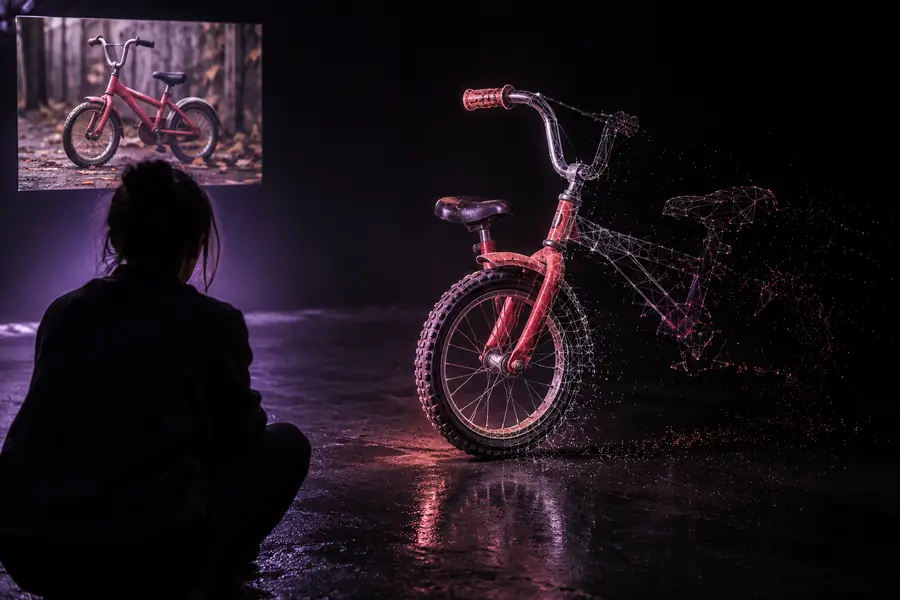
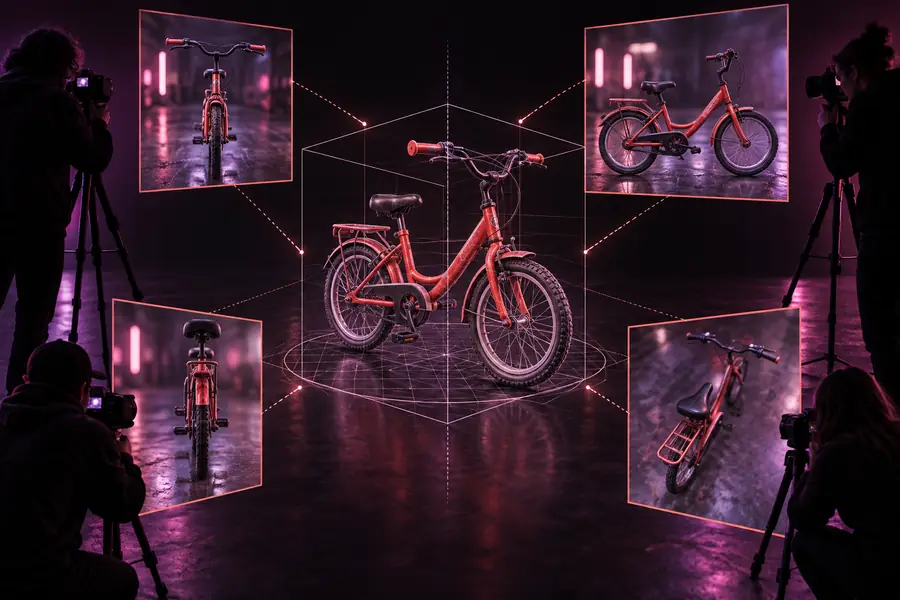
Mehr Ansichten verdeutlichen Oberflächen, garantieren jedoch keine exakten Messungen.
Eine ReferenzansichtMehrere ReferenzansichtenEingabe und Ausgabe
Nutzen Sie diesen Vergleich, um zu entscheiden, ob zusätzliche Bilder für Ihr Motiv und das gewünschte Ergebnis tatsächlich hilfreich sind.
| Einzelbild | Mehrere Bilder | |
|---|---|---|
| Sichtbare Abdeckung | Größtenteils eine Seite und ihre sichtbare Silhouette | Mehrere Seiten und Winkel können dargestellt werden |
| Verborgene Geometrie | Mehr von der nicht sichtbaren Form muss erschlossen werden | Zusätzliche Ansichten verringern einige Unklarheiten |
| Vorbereitungszeit | Schneller zu sammeln und hochzuladen | Erfordert die Auswahl und Organisation zusammenpassender Referenzen |
| Konsistenz des Motivs | Ein Bild lässt sich leicht fokussiert halten | Jedes Bild muss dasselbe Objekt zeigen |
| Anforderungen an die Beleuchtung | Ein einziges klares Foto kann für den Anfang ausreichen | Große Beleuchtungsänderungen können die Zuordnung zwischen den Ansichten erschweren |
| Beste Verwendung | Einfache Objekte oder schnelles Blocken von Konzepten | Objekte mit wichtigen Seiten, Tiefe oder Asymmetrie |
| Erwartetes Ergebnis | Eine nützliche visuelle Annäherung | Eine fundiertere Annäherung, die dennoch überprüft werden muss |
Auf einen Blick
Diese Bezeichnungen beschreiben die Beziehung zwischen dem Ausgangsmaterial und dem generierten Ergebnis, nicht eine garantierte Genauigkeit oder Verarbeitungsgrenzen.
Kenne die Grenzen
Mehrere Referenzen verbessern den Kontext, aber die bildbasierte Generierung bleibt eine Annäherung. Plane einen Überprüfungsschritt ein, bevor du das Ergebnis für die Produktion verwendest.
Fotos legen nicht automatisch Maßstab, Toleranzen oder technische Abmessungen fest.
Was stattdessen zu tun ist
Füge eine Referenz mit bekannter Größe hinzu und überprüfe kritische Maße in einem CAD- oder Modellierungsprogramm.
Unterschiedliche Objekte, Kamerawinkel, Beleuchtung oder Hintergründe können dazu führen, dass das System widersprüchliche Informationen miteinander vermischt.
Was stattdessen zu tun ist
Verwende Bilder desselben Objekts mit einem einheitlichen Bildausschnitt und entferne irrelevante Elemente.
Dünne Wände, schwebende Teile, Löcher und nicht-mannigfaltige Geometrie können nach der Generierung bestehen bleiben.
Was Sie stattdessen tun sollten
Führen Sie eine Netzprüfung durch und reparieren oder verdicken Sie das Modell vor dem Slicing.
Selbst mehrere Bilder können die Unterseite, das Innere oder stark verdeckte Details auslassen.
Was Sie stattdessen tun sollten
Nehmen Sie zusätzliche Perspektiven auf oder passen Sie Ihre Erwartungen an die nicht sichtbaren Bereiche an.
Beginnen Sie mit Ihren Referenzen
Haben Sie mehrere klare Ansichten desselben Objekts? Senden Sie sie zusammen mit einer kurzen Beschreibung an das kostenlose Webtool und prüfen Sie anschließend das Ergebnis, bevor Sie entscheiden, ob eine manuelle Nachbearbeitung erforderlich ist.
FAQ zur Variante
Mehrere Ansichten zeigen mehr von der Silhouette, den Oberflächen und den Proportionen des Objekts als ein einzelnes Bild. Dieser zusätzliche Kontext kann zu einem aussagekräftigeren Entwurf führen, insbesondere bei Objekten mit wichtigen Details an den Seiten oder auf der Rückseite.
Es gibt keine allgemein gültige Anzahl, da die optimale Zusammenstellung vom Objekt und den bereits verfügbaren Ansichten abhängt. Beginnen Sie mit klaren Referenzen von vorne, von der Seite, von hinten und aus schrägen Perspektiven, wenn diese Ansichten relevante Geometrie zeigen, anstatt redundante oder widersprüchliche Fotos hinzuzufügen.
Ja. Die Referenzen sollten dasselbe Objekt darstellen, kompatible Proportionen aufweisen und ausreichend visuelle Konsistenz bieten, damit das Tool sie miteinander verknüpfen kann. Das Mischen von Objekten oder grundlegend unterschiedlichen Szenen kann zu vermischter oder verzerrter Geometrie führen.
Nein. Das Ergebnis ist eine bildbasierte Annäherung und kein garantiert maßgenauer Scan. Überprüfen Sie Maßstab, verborgene Oberflächen, dünne Teile und die Netzqualität, bevor Sie das Modell für die Fertigung oder andere präzise Arbeiten verwenden.
Sie können es als Ausgangspunkt verwenden, aber vor dem Drucken ist möglicherweise eine Nachbearbeitung erforderlich. Überprüfen Sie Wandstärke, Wasserdichtigkeit, getrennte Teile und Abmessungen in einem Tool zur Netzreparatur oder zum Slicing.