Konzeptkünstler
Du hast ein JPG eines Requisits oder einer Figur und benötigst einen groben 3D-Ausgangspunkt.
Skizziere Form und Proportionen, bevor du das Design verfeinerst.
JPG-Konvertierung
Wandle JPG kostenlos online in ein 3D-Bild um, indem du mit einem klaren Referenzbild beginnst und anschließend das generierte Ergebnis überprüfst, bevor du es für ein Konzept, eine Szene oder die Druckvorbereitung verwendest.
Wähle den Weg, der zu deinem Ausgangsmaterial und dem gewünschten Ergebnis passt.
Ein JPG ist ein nützlicher Ausgangspunkt, wenn das Ziel ein schnelles visuelles Modell statt einer maßgetreuen Rekonstruktion ist.
Du hast ein JPG eines Requisits oder einer Figur und benötigst einen groben 3D-Ausgangspunkt.
Skizziere Form und Proportionen, bevor du das Design verfeinerst.
Ein Referenzbild muss für die frühe Iteration in ein szenenfertiges Konzept umgewandelt werden.
Erkunde Silhouetten und Formen, bevor du dich auf eine detaillierte Asset-Pipeline festlegst.
Ein JPG aus dem Unterricht zeigt ein Objekt, das Schülerinnen und Schüler aus mehr als einem Blickwinkel untersuchen müssen.
Verwandle eine flache Referenz in ein ansprechenderes visuelles Lernhilfsmittel.
Ein Produktfoto ist eine praktische erste Referenz für eine druckbare Form.
Überprüfe die generierte Form, bevor du entscheidest, ob eine manuelle Nachbearbeitung erforderlich ist.
Der Browser-Workflow hält die Konvertierung fokussiert: Stelle ein gut lesbares Bild bereit, lass das Tool die Form ableiten und überprüfe anschließend das erzeugte Ergebnis.
Verwende ein gut beleuchtetes Bild, auf dem das Motiv vom Hintergrund getrennt ist. Markante Silhouetten und sichtbare Kanten liefern der Konvertierung aussagekräftigere visuelle Informationen.
Lade das Bild hoch oder übermittle es über den Konvertierungs-Prompt und beschreibe das Objekt sowie alle Details, die erkennbar bleiben sollen.
Drehe das Ergebnis gedanklich oder im Viewer und überprüfe dabei die Silhouette, verdeckte Oberflächen, dünne Teile und Bereiche, die im JPG nicht sichtbar waren.
Ein JPG und ein generiertes 3D-Modell sind unterschiedliche Datentypen. Der folgende Vergleich zeigt, was sich während der Konvertierung verändert.
| JPG-Referenz | Generiertes 3D-Modell | |
|---|---|---|
| Dimensionalität | Flaches 2D-Bild | Dreidimensionale Form |
| Blickwinkel | Ein erfasster Blickwinkel | Eine Form, die für eine umfassendere Untersuchung bestimmt ist |
| Verdeckte Oberflächen | Im Bild nicht sichtbar | Aus sichtbaren Hinweisen abgeleitet |
| Texturhinweise | Pixel, Beleuchtung und Farbe sind vorhanden | Das Erscheinungsbild kann in eine Oberfläche interpretiert werden |
| Exakte Maße | Vom Foto normalerweise nicht bereitgestellt | Nicht garantiert, sofern die Abmessungen nicht bekannt sind |
| Bearbeitbare Geometrie | Kein Mesh oder keine Vertices | Ein Modell, das überprüft und verfeinert werden kann |
| Sicherheit der Quelle | Direkt erfasste Referenz | KI-gestützte Interpretation |
Dies sind die konkreten Grenzen von Eingabe und Ausgabe, die du im Hinterkopf behalten solltest, wenn du von einem JPG zu einem 3D-Ergebnis übergehst.
Ein einzelnes JPG kann nicht jede Information über ein reales Objekt bewahren. Betrachte das Modell als fundierte Rekonstruktion, nicht als Scan mit garantierten Maßen.
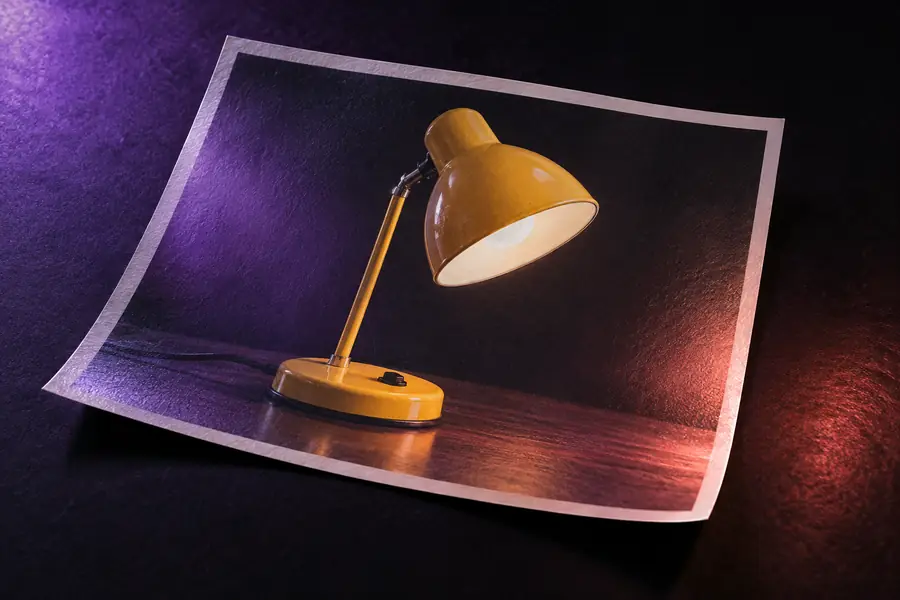
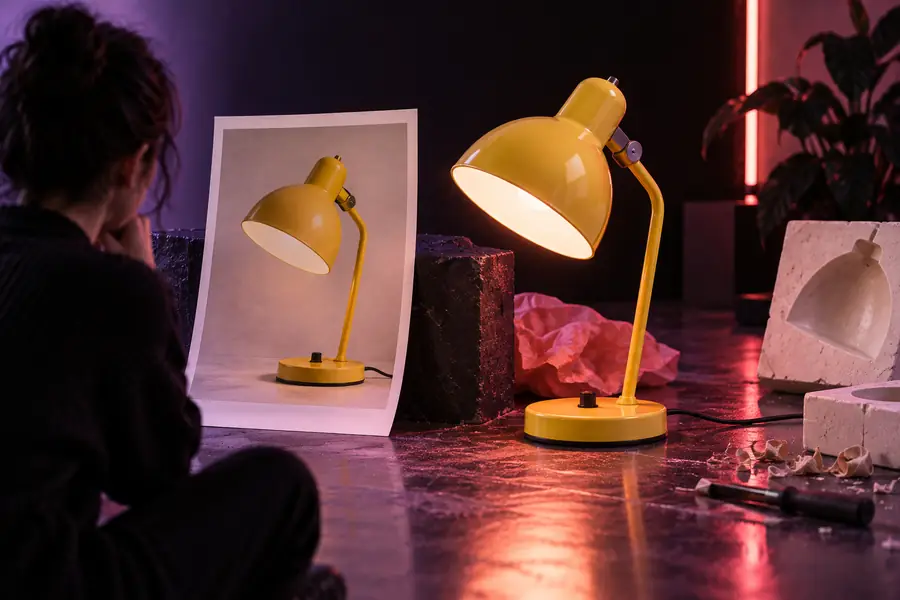
Die Ausgabe wird aus sichtbaren Hinweisen abgeleitet.
JPG-Referenz3D-InterpretationEine kurze Überprüfung erkennt die häufigsten Abweichungen, bevor du das Modell in einen anderen Workflow übernimmst.
Das JPG zeigt nur, was die Kamera aufgenommen hat, daher können Rückseite und Unterseite ungewiss sein.
Was du stattdessen tun kannst
Vergleiche das Ergebnis mit zusätzlichen Referenzen oder verwende mehrere Bilder, wenn diese Flächen wichtig sind.
Riemen, Griffe, Stiele und schmale Halterungen können vereinfacht werden, wenn ihre Kanten nicht eindeutig erkennbar sind.
Was du stattdessen tun kannst
Weise im Prompt auf empfindliche Details hin und überprüfe sie in einer näheren Ansicht.
Ein optisch überzeugendes Modell kann dennoch reale Maße vermissen lassen, da das JPG möglicherweise keine bekannte Messung enthält.
Was du stattdessen tun kannst
Lege die Abmessungen vor der Fertigung manuell in deiner Modellierungs- oder Druckersoftware fest.
Reflexionen, Schatten und Hintergrundfarben können mit Oberflächendetails oder Geometrie verwechselt werden.
Was stattdessen zu tun ist
Verwenden Sie eine gleichmäßige Beleuchtung, einen sauberen Hintergrund und eine zweite Referenz für wichtige Materialentscheidungen.
Bringen Sie ein sauberes Referenzbild und eine konkrete Beschreibung des Objekts mit, das Sie untersuchen möchten. Das Tool kann Ihnen dabei helfen, von einem flachen JPG zu einem nützlichen 3D-Konzept überzugehen, während die abschließende Prüfung bei Ihnen bleibt.
Antworten auf häufige Fragen zur Online-Konvertierung von JPG-Bildern in 3D-Ergebnisse.
Ja, ein browserbasierter Bild-zu-3D-Workflow kann ein JPG als visuelle Referenz verwenden und eine 3D-Interpretation erstellen. Das Ergebnis sollte als generiertes Modell betrachtet werden, nicht als garantierter Scan oder exaktes Maß.
Verwenden Sie ein scharfes, gut beleuchtetes JPG, bei dem das Hauptmotiv klar vom Hintergrund getrennt ist. Eine deutliche Silhouette und sichtbare strukturelle Details liefern in der Regel bessere Anhaltspunkte als ein dunkles, unübersichtliches oder stark zugeschnittenes Bild.
Nein. Ein einzelnes JPG zeigt normalerweise nur eine Perspektive, daher müssen verborgene Oberflächen erschlossen werden. Wenn die Rückseite, Unterseite oder eine komplexe Form wichtig ist, verwenden Sie mehrere Referenzen in einem Workflow von mehreren Bildern zu einem 3D-Modell.
Nicht unbedingt. Überprüfen Sie die Geometrie, achten Sie auf fehlende oder dünne Teile und legen Sie vor der Übergabe an einen Druck-Workflow einen realen Maßstab fest. Das generierte Ergebnis muss möglicherweise zunächst bereinigt oder repariert werden.