Artistas conceptuales
Tienes un JPG de un objeto o personaje y necesitas un punto de partida 3D aproximado.
Define la forma y las proporciones antes de perfeccionar el diseño.
Conversión de JPG
Convierte JPG a imagen 3D gratis en línea comenzando con una imagen de referencia nítida y revisando después el resultado generado antes de usarlo para un concepto, una escena o la preparación de una impresión.
Elige la opción que coincida con tu material de origen y el resultado que buscas.
Un JPG es un punto de partida útil cuando el objetivo es obtener un modelo visual rápido en lugar de una reconstrucción medida.
Tienes un JPG de un objeto o personaje y necesitas un punto de partida 3D aproximado.
Define la forma y las proporciones antes de perfeccionar el diseño.
Una imagen de referencia debe convertirse en un concepto listo para una escena durante las primeras iteraciones.
Explora siluetas y formas antes de comprometerte con un flujo de trabajo detallado para los recursos.
Un JPG del aula muestra un objeto que los estudiantes deben inspeccionar desde más de un ángulo.
Convierte una referencia plana en una ayuda visual de estudio más atractiva.
Una foto del producto es una referencia inicial práctica para crear una forma imprimible.
Comprueba la forma generada antes de decidir si es necesario realizar una limpieza manual.
El flujo de trabajo en el navegador mantiene la conversión centrada: proporciona una imagen legible, deja que la herramienta infiera la forma y, después, inspecciona lo que ha producido.
Usa una imagen bien iluminada con el sujeto separado del fondo. Las siluetas marcadas y los bordes visibles proporcionan evidencias visuales más útiles para la conversión.
Sube o pasa la imagen mediante el aviso de conversión, describiendo el objeto y cualquier detalle que deba seguir siendo reconocible.
Gira mentalmente la salida o hazlo en el visor, comprobando la silueta, las superficies ocultas, las partes delgadas y las áreas que no eran visibles en el JPG.
Un JPG y un modelo 3D generado son tipos de datos diferentes. La comparación siguiente muestra qué cambia durante la conversión.
| Referencia JPG | Modelo 3D generado | |
|---|---|---|
| Dimensionalidad | Imagen 2D plana | Forma tridimensional |
| Punto de vista | Un ángulo capturado | Una forma destinada a una inspección más amplia |
| Superficies ocultas | No visibles en la imagen | Inferidas a partir de la evidencia visible |
| Evidencia de textura | Los píxeles, la iluminación y el color están presentes | La apariencia puede interpretarse como una superficie |
| Medidas exactas | Por lo general, la foto no las proporciona | No se garantizan a menos que se conozcan las dimensiones |
| Geometría editable | Sin malla ni vértices | Un modelo que se puede revisar y perfeccionar |
| Certeza de la fuente | Referencia capturada directamente | Interpretación asistida por IA |
Estos son los límites concretos de entrada y salida que debes tener en cuenta al pasar de un JPG a un resultado 3D.
Un solo JPG no puede preservar todos los datos de un objeto real. Considera el modelo como una reconstrucción informada, no como un escaneo con medidas garantizadas.
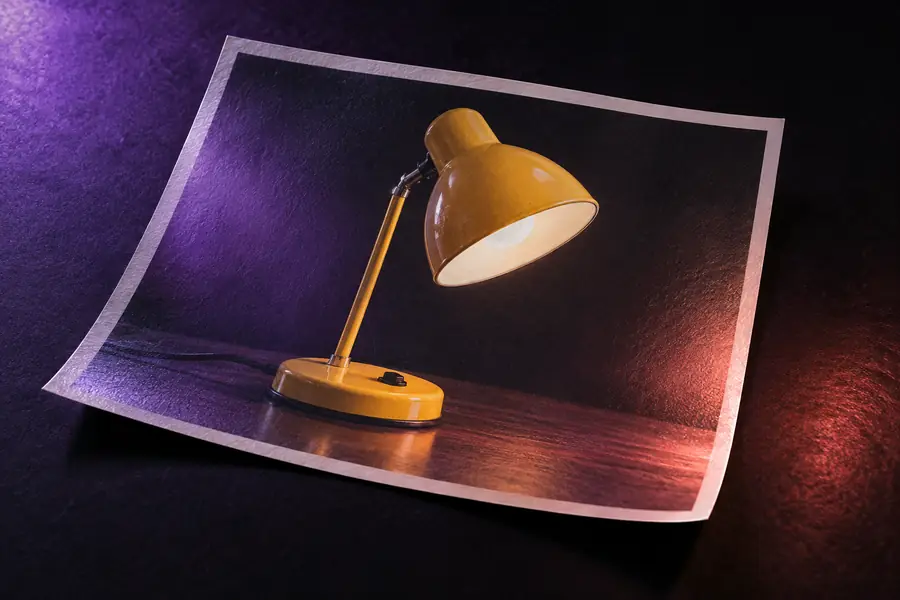
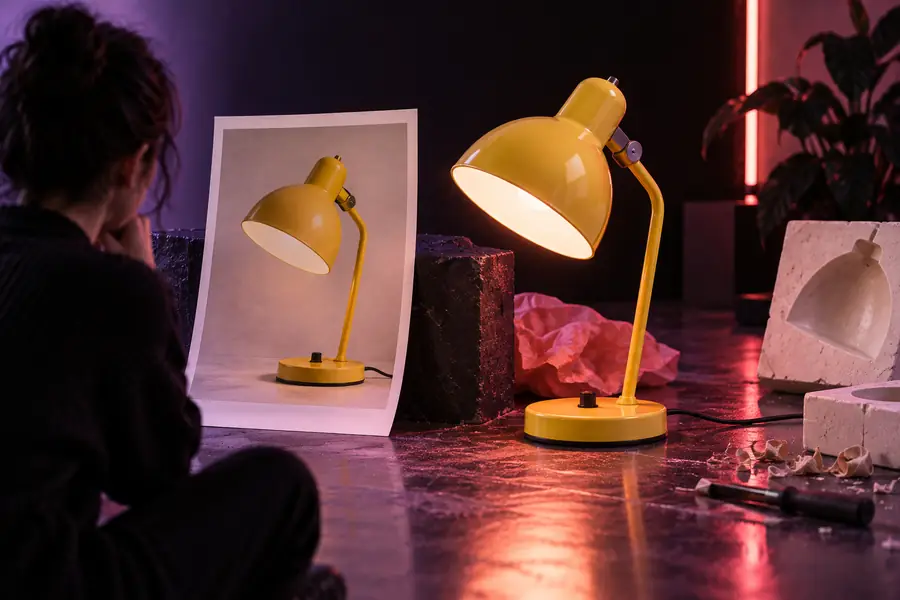
La salida se infiere a partir de la evidencia visible.
Referencia JPGInterpretación 3DUna breve revisión detecta las discrepancias más comunes antes de llevar el modelo a otro flujo de trabajo.
El JPG solo muestra lo que capturó la cámara, por lo que la parte posterior y la inferior pueden ser inciertas.
Qué hacer en su lugar
Compara el resultado con cualquier referencia adicional o usa varias imágenes cuando esas superficies sean importantes.
Las correas, asas, tallos y soportes estrechos pueden simplificarse cuando sus bordes no están claros.
Qué hacer en su lugar
Menciona las características delicadas en el prompt e inspecciónalas a una escala más cercana.
Un modelo visualmente convincente aún puede carecer de dimensiones del mundo real porque el JPG puede no contener ninguna medida conocida.
Qué hacer en su lugar
Establece las dimensiones manualmente en tu software de modelado o de impresión antes de fabricar.
Los reflejos, las sombras y los colores del fondo pueden confundirse con detalles de la superficie o con la geometría.
Qué hacer en su lugar
Usa una iluminación uniforme, un fondo limpio y una segunda referencia para las decisiones importantes sobre los materiales.
Aporta una imagen de referencia limpia y una descripción específica del objeto que quieres inspeccionar. La herramienta puede ayudarte a pasar de un JPG plano a un concepto 3D útil, mientras que la revisión final sigue siendo tu responsabilidad.
Respuestas a preguntas frecuentes sobre cómo convertir imágenes JPG en resultados 3D en línea.
Sí, un flujo de trabajo de imagen a 3D basado en el navegador puede usar un JPG como referencia visual y producir una interpretación 3D. El resultado debe considerarse un modelo generado, no un escaneo garantizado ni una medición exacta.
Usa un JPG nítido y bien iluminado, con el sujeto principal claramente separado del fondo. Una silueta definida y detalles estructurales visibles suelen proporcionar mejores indicios que una imagen oscura, desordenada o muy recortada.
No. Un solo JPG normalmente muestra un único punto de vista, por lo que las superficies ocultas deben inferirse. Si la parte posterior, la inferior o una forma compleja son importantes, usa varias referencias mediante un flujo de trabajo de múltiples imágenes a modelo 3D.
No necesariamente. Revisa la geometría, comprueba si faltan piezas o si hay partes demasiado delgadas y establece una escala real antes de enviarlo a un flujo de trabajo de impresión. El resultado generado puede necesitar limpieza o reparación primero.