Tutorial práctico
Aprende a usar Image To 3d Model Free en línea
Esta guía explica cómo usar imagen a modelo 3D gratis en línea desde un navegador, comenzando con una imagen de referencia adecuada y terminando con un modelo listo para revisar o editar posteriormente.
Requisitos previos
Una pequeña preparación hace que el flujo de trabajo en el navegador sea más confiable y proporciona al generador información visual más clara con la que trabajar.
- imagen a modelo 3D gratis en línea Usa la herramienta basada en el navegador cuando quieras cargar una referencia y comenzar sin instalar software.
- múltiples imágenes a modelo 3D Añade más puntos de vista cuando una imagen no pueda mostrar claramente la forma, la profundidad o los lados ocultos.
- imagen a modelo 3D gratis para impresora Sigue un flujo de trabajo enfocado en la impresora cuando el objeto generado necesite comprobaciones adicionales antes de fabricarlo.
Pasos numerados
El proceso básico es corto: prepara la entrada, pásala por el generador y luego inspecciona el resultado antes de decidir qué hacer a continuación.
-
1
Prepara una referencia clara
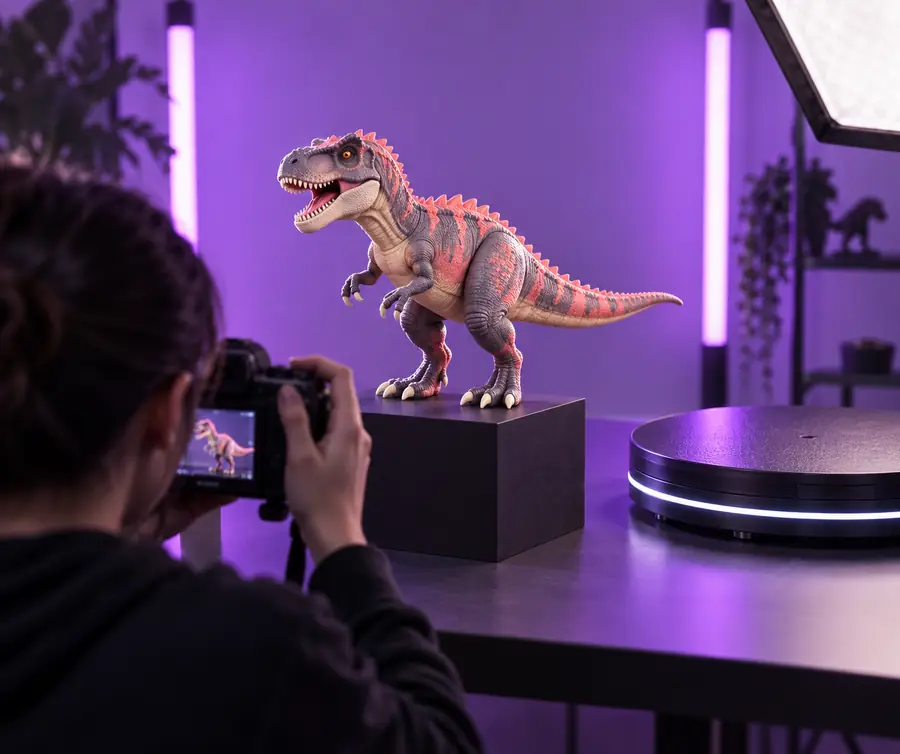
Elige una imagen bien iluminada con el sujeto separado del fondo. Un objeto centrado con bordes visibles es más fácil de interpretar que una foto oscura, recargada o muy recortada. Elimina el texto no relacionado, el desorden y los reflejos siempre que sea posible.
-
2
Carga y describe el sujeto
Abre la herramienta web, carga la imagen y usa una descripción concisa para identificar el objeto y sus características importantes. Menciona el material, las partes principales, el estilo aproximado y cualquier característica que deba seguir siendo reconocible.
-
3
Revisa el modelo generado
Espera el resultado y luego inspecciona la silueta, las proporciones, los detalles de la superficie y las áreas ocultas. Compara el resultado con la referencia en lugar de juzgarlo solo por la miniatura. Guarda el resultado útil y revisa la entrada cuando falte una característica clave.
-
4
Perfecciona el siguiente intento
Si el primer resultado es débil, mejora la referencia o reescribe la descripción antes de volver a intentarlo. Usa términos más específicos para la forma y la estructura, en lugar de elogios vagos como realista o perfecto.
Errores comunes y soluciones
Los resultados más decepcionantes suelen deberse a entradas ambiguas y no a la revisión final. Estas comprobaciones ayudan a aislar la causa antes de repetir el flujo de trabajo.
- Formato de referencia útil para una carga de imagen sencilla
- JPG
- Útil cuando un recorte limpio del sujeto o un fondo transparente son de ayuda
- PNG
- Resultado que se debe inspeccionar como geometría, no solo como una imagen plana
- 3D
- El flujo de trabajo se ejecuta en un navegador sin necesidad de una instalación local
- Web
Consejos avanzados
Una vez que el flujo de trabajo básico te resulte familiar, pequeños cambios en la imagen y el prompt pueden mejorar la coherencia sin complicar el proceso.
Una sola vista no puede mostrar todos los lados
Una imagen proporciona información incompleta sobre la parte trasera, la parte inferior y la estructura interna de un objeto. El resultado puede inventar geometría oculta o simplificar las áreas que no son visibles.
Qué hacer en su lugar
Usa varios puntos de vista cuando estén disponibles o describe explícitamente la estructura oculta, y considera el primer resultado como un concepto en lugar de una réplica medida.
Los detalles finos de la superficie pueden simplificarse
Los textos pequeños, los cables finos, las crestas diminutas y las texturas sutiles pueden desaparecer cuando la referencia no los muestra con claridad. Un modelo puede coincidir con la silueta general y, aun así, omitir microdetalles importantes.
Qué hacer en su lugar
Usa una referencia cercana y nítida, y menciona los detalles distintivos en la descripción. Si la precisión es importante, planea añadir las características delicadas en una herramienta de modelado independiente.
El resultado no está listo automáticamente para producción
Un modelo generado puede contener piezas desconectadas, paredes delgadas, una topología deficiente o proporciones que parecen aceptables desde un ángulo, pero fallan durante el uso.
Qué hacer en su lugar
Inspecciona la geometría antes de imprimir, animar o fabricar. Repara la malla, comprueba la escala y confirma que el software previsto acepta el resultado exportado.
La iluminación y el fondo pueden confundir la forma
Las sombras intensas, los reflejos, los fondos con patrones y los objetos superpuestos pueden confundirse con la geometría u ocultar el contorno real.
Qué hacer en su lugar
Usa una iluminación uniforme, un fondo sencillo y un sujeto claramente separado. Recorta de cerca dejando suficiente margen alrededor del objeto completo.
Consejos avanzados
Una comparación del antes y el después es útil porque separa lo que realmente muestra la referencia de lo que el modelo generado infirió.
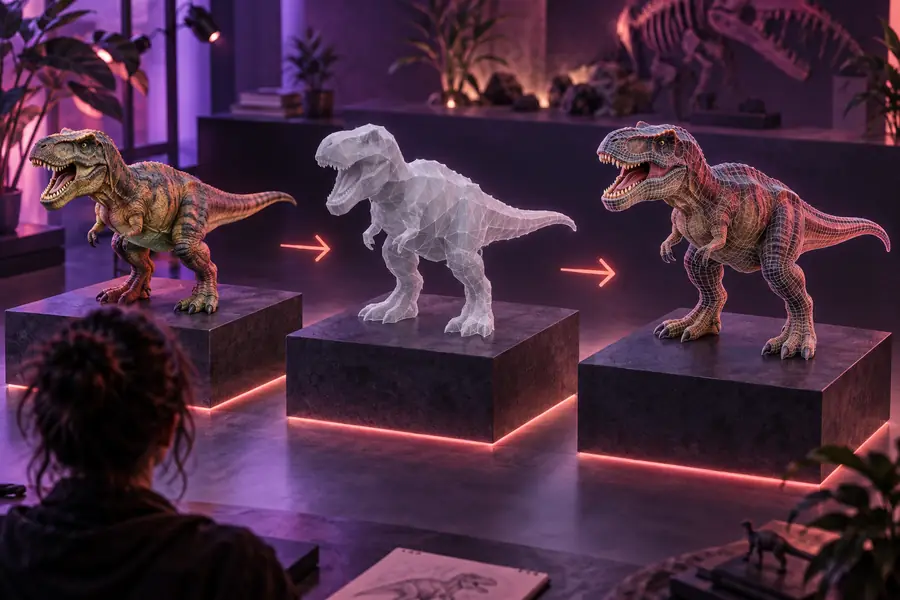
Observa primero la silueta y las proporciones, y luego inspecciona las superficies y la geometría oculta.
Imagen de referenciaModelo generadoConsejos avanzados
Puedes comenzar con una imagen bien preparada, una descripción breve y una revisión cuidadosa del resultado generado. Mantén simple el primer intento y luego mejora la entrada cuando al modelo le falte alguna característica visible.
Prueba el flujo de trabajo del navegador con una referencia clara
- Usa un sujeto centrado y bien iluminado
- Describe la forma y el material claramente
- Revisa la geometría antes de usar el modelo en otro lugar
Preguntas frecuentes del tutorial
Estas respuestas cubren las preguntas prácticas que suelen surgir al aprender a usar el flujo de trabajo de imagen a modelo en el navegador.
Abre la herramienta del navegador, sube una imagen de referencia clara y describe el objeto que quieres generar. Revisa el modelo resultante, luego mejora la imagen o la descripción y vuelve a intentarlo si falta alguna geometría importante.
Comienza con una imagen nítida y bien iluminada de un solo objeto sobre un fondo sencillo. Un sujeto centrado con bordes visibles suele proporcionar al generador información más útil que una escena recargada, una foto distante o una superficie muy reflectante.
Sí, una imagen puede ser suficiente para crear un primer modelo o concepto útil. Sin embargo, un único punto de vista no puede mostrar por completo los lados ocultos, por lo que el resultado puede contener geometría inferida o simplificada.
Es posible que la imagen oculte partes importantes, contenga sombras confusas o muestre muy pocos detalles para que el generador los interprete con confianza. Prueba con una referencia más clara, describe la silueta y los materiales con mayor precisión y usa puntos de vista adicionales cuando estén disponibles.
No necesariamente. Inspecciona la malla para detectar agujeros, piezas desconectadas, paredes delgadas, problemas de escala y geometría no múltiple antes de imprimir; después, repárala y oriéntala en un software de modelado o laminado adecuado.