実践チュートリアル
オンラインでImage To 3d Model Freeを使う方法を学ぶ
このガイドでは、ブラウザから画像から無料で3Dモデルをオンラインで使う方法を説明します。適切な参照画像の用意から、確認やさらなる編集の準備が整ったモデルの作成までを解説します。
前提条件
少し準備しておくと、ブラウザでのワークフローがより安定し、生成ツールが扱いやすい明確な視覚情報を提供できます。
番号付き手順
基本的な手順は短く、入力を準備し、生成ツールに送信してから、次に何をするか決める前に出力を確認します。
-
1
明瞭な参照画像を1枚用意する
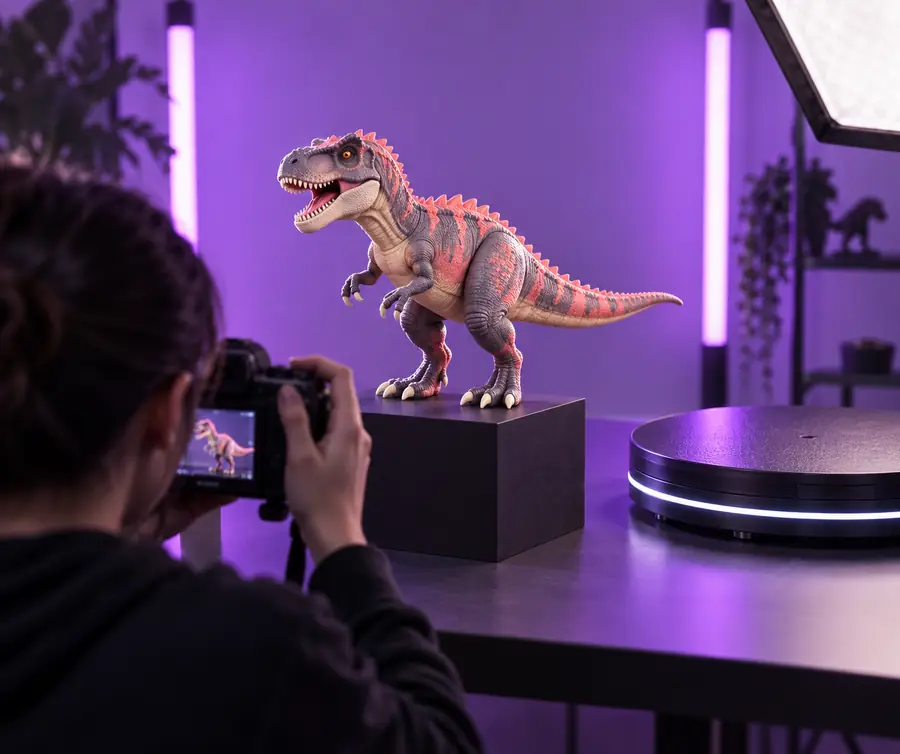
被写体と背景が分離している、明るく照らされた画像を選びます。輪郭が見える中央配置のオブジェクトは、暗い写真や物が多い写真、過度にトリミングされた写真よりも解釈しやすくなります。可能であれば、関係のないテキスト、不要な物、反射を取り除いてください。
-
2
被写体をアップロードして説明する
ウェブツールを開き、画像をアップロードして、オブジェクトとその重要な特徴を明確にする簡潔な説明を入力します。素材、主なパーツ、おおよそのスタイル、そして認識可能な状態を保つ必要がある特徴を記載してください。
-
3
生成されたモデルを確認する
結果が生成されるまで待ち、シルエット、プロポーション、表面のディテール、見えない部分を確認します。サムネイルだけで判断せず、参照画像と出力結果を比較してください。役立つ結果は保存し、重要な特徴が欠けている場合は入力内容を修正します。
-
4
次の試行を改善する
最初の出力が不十分な場合は、再試行する前に参照画像を改善するか、説明を書き直してください。realistic や perfect のような曖昧な称賛ではなく、形状や構造をより具体的に表現してください。
よくあるエラーと対処法
期待外れの結果の多くは、最終確認ではなく曖昧な入力によって生じます。これらのチェックを行うと、ワークフローを繰り返す前に原因を特定しやすくなります。
- シンプルな画像アップロードに適した参照形式
- JPG
- 被写体をきれいに切り抜いたり、透明な背景が役立つ場合に便利です
- PNG
- 平面画像としてだけでなく、ジオメトリとして確認する出力
- 3D
- このワークフローは、ローカルへのインストールなしでブラウザ上で実行できます
- Web
高度なヒント
基本的なワークフローに慣れたら、画像とプロンプトに小さな変更を加えることで、手順を複雑にせず一貫性を高められます。
1つの視点ではすべての側面を確認できません
1枚の画像から得られるのは、オブジェクトの背面、下面、内部構造に関する不完全な情報です。結果では、見えない部分のジオメトリが創作されたり、確認できない領域が簡略化されたりする場合があります。
代わりに行うこと
可能であれば複数の視点を使用するか、隠れた構造を明確に説明し、最初の出力を測定に基づく複製ではなくコンセプトとして扱ってください。
表面の細かなディテールは簡略化される場合があります
参照画像で小さな文字、細いワイヤー、微細な隆起、繊細なテクスチャがはっきり示されていない場合、それらが失われることがあります。モデルは全体的なシルエットが一致していても、重要な微細ディテールが欠ける場合があります。
代わりに行うこと
近距離で鮮明な参照画像を使用し、説明の中で特徴的なディテールに触れてください。正確さが重要な場合は、別のモデリングツールで繊細な要素を追加する計画を立ててください。
出力は自動的に製品化可能な状態になるわけではありません
生成されたモデルには、分離したパーツ、薄い壁、不自然なトポロジー、または1つの角度からは問題なく見えても実際の使用には適さないプロポーションが含まれる場合があります。
代わりに行うこと
印刷、アニメーション、製造を行う前にジオメトリを確認してください。メッシュを修正し、スケールを確認し、エクスポートした結果を目的のソフトウェアが受け入れることを確認してください。
照明や背景によって形状が分かりにくくなることがあります
強い影、反射、模様のある背景、重なった物体は、ジオメトリと誤認されたり、本来の輪郭を隠したりすることがあります。
代わりに行うこと
均一な照明、シンプルな背景、背景からはっきり分離された被写体を使用してください。完全なオブジェクトの周囲に十分な余白を残しながら、きつめにトリミングします。
高度なヒント
生成前後の比較は、参照画像に実際に写っているものと、生成モデルが推測したものを分けて確認するのに役立ちます。
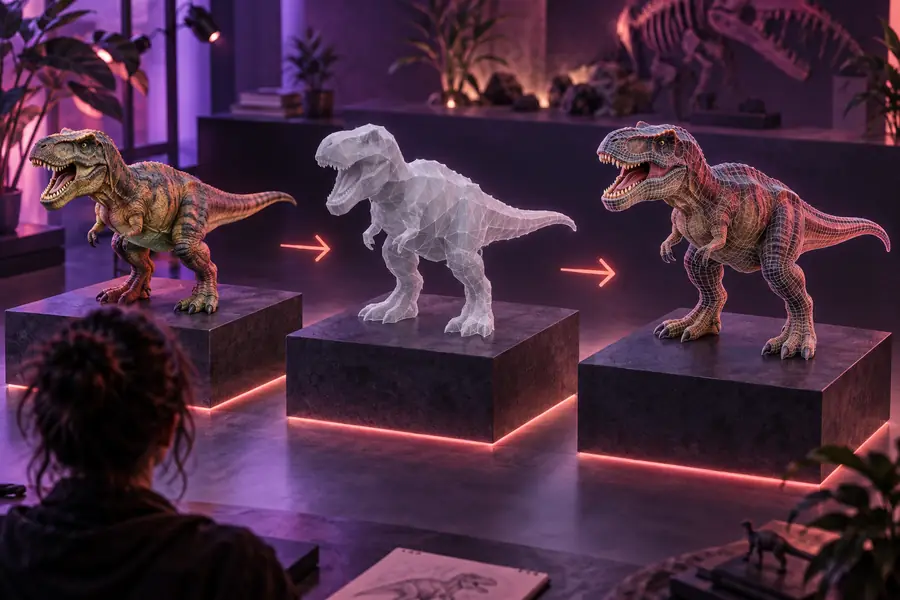
まずシルエットとプロポーションを確認し、次に表面と隠れたジオメトリを調べます。
参照画像生成モデル高度なヒント
よく準備した1枚の画像、短い説明、生成結果の丁寧な確認から始められます。最初の試行はシンプルにし、モデルが目に見える特徴を見落とした場合は入力内容を改善してください。
チュートリアルに関するFAQ
これらの回答では、ブラウザベースの画像からモデルを作成するワークフローの使い方を学ぶ際によくある実用的な質問を取り上げます。
ブラウザツールを開き、明確な参照画像をアップロードして、生成したいオブジェクトを説明します。生成されたモデルを確認し、重要なジオメトリが不足している場合は、画像または説明を改善して再度試してください。
シンプルな背景の前にある、1つのオブジェクトを写した鮮明で明るい画像から始めてください。中央に配置され、輪郭が見える被写体の方が、雑然とした場面、遠くから撮影した写真、または反射の強い表面よりも、通常は生成に役立つ情報を多く与えられます。
はい、1枚の画像だけで、実用的な初期モデルやコンセプトを作成するには十分な場合があります。ただし、1つの視点では見えない側面を完全に把握できないため、結果に推測または簡略化された形状が含まれることがあります。
画像によって重要な部分が隠れていたり、紛らわしい影が含まれていたり、生成ツールが確信を持って解釈するにはディテールが少なすぎたりする場合があります。より鮮明な参照画像を使用し、シルエットや素材をより正確に説明し、可能であれば追加の視点を使用してください。
必ずしも対応しているとは限りません。印刷前に、メッシュに穴、分離したパーツ、薄い壁、スケールの問題、非多様体形状がないか確認し、適切なモデリングソフトウェアやスライスソフトウェアで修復して向きを調整してください。