Artistes conceptuels
Vous disposez d’un JPG d’un accessoire ou d’un personnage et avez besoin d’un point de départ 3D approximatif.
Définissez la forme et les proportions avant d’affiner le design.
Conversion de JPG
Convertissez gratuitement un JPG en image 3D en ligne en commençant par une image de référence claire, puis en examinant le résultat généré avant de l’utiliser pour un concept, une scène ou la préparation d’une impression.
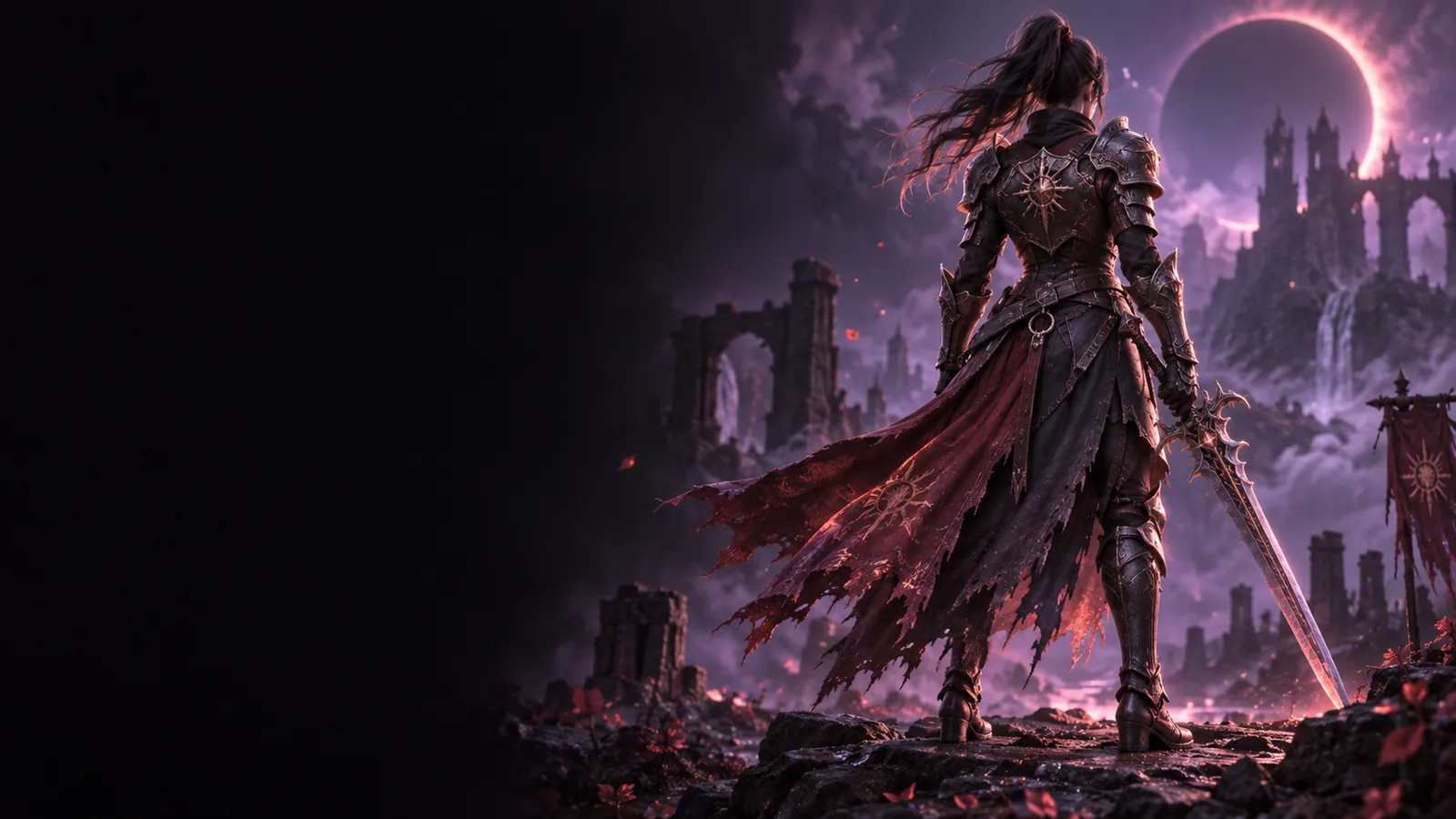
Choisissez l’approche qui correspond à votre matériau source et au résultat souhaité.
Un JPG est un point de départ utile lorsque l’objectif est d’obtenir rapidement un modèle visuel plutôt qu’une reconstruction mesurée.
Vous disposez d’un JPG d’un accessoire ou d’un personnage et avez besoin d’un point de départ 3D approximatif.
Définissez la forme et les proportions avant d’affiner le design.
Une image de référence doit devenir un concept prêt à intégrer dans une scène pour les premières itérations.
Explorez les silhouettes et les formes avant de vous engager dans un pipeline d’éléments détaillé.
Un fichier JPG de salle de classe montre un objet que les élèves doivent examiner sous plusieurs angles.
Transformez une référence plane en support d’étude visuel plus captivant.
Une photo de produit constitue une première référence pratique pour une forme imprimable.
Vérifiez la forme générée avant de décider si un nettoyage manuel est nécessaire.
Le flux de travail dans le navigateur reste ciblé : fournissez une image lisible, laissez l’outil déduire la forme, puis examinez le résultat obtenu.
Utilisez une image bien éclairée, avec le sujet séparé de l’arrière-plan. Des silhouettes nettes et des contours visibles fournissent davantage d’informations visuelles utiles à la conversion.
Téléversez l’image ou transmettez-la via l’invite de conversion, en décrivant l’objet et les détails qui doivent rester reconnaissables.
Faites mentalement pivoter le résultat ou utilisez la visionneuse, en vérifiant la silhouette, les surfaces cachées, les parties fines et les zones qui n’étaient pas visibles dans le JPG.
Un JPG et un modèle 3D généré sont deux types de données différents. La comparaison ci-dessous montre ce qui change pendant la conversion.
| Référence JPG | Modèle 3D généré | |
|---|---|---|
| Dimensionnalité | Image 2D plane | Forme tridimensionnelle |
| Point de vue | Un angle capturé | Une forme destinée à une inspection plus large |
| Surfaces masquées | Non visible sur l’image | Déduit des éléments visibles |
| Éléments de texture | Les pixels, l’éclairage et la couleur sont présents | L’apparence peut être interprétée pour créer une surface |
| Mesures exactes | Généralement non fournies par la photo | Non garanti sauf si les dimensions sont connues |
| Géométrie modifiable | Aucun maillage ni sommet | Un modèle qui peut être examiné et affiné |
| Certitude de la source | Référence capturée directement | Interprétation assistée par l’IA |
Voici les limites concrètes des entrées et des sorties à garder à l’esprit lors du passage d’un JPG à un résultat 3D.
Un seul fichier JPG ne peut pas préserver tous les détails d’un objet réel. Considérez le modèle comme une reconstruction fondée sur des informations, et non comme un scan avec des mesures garanties.
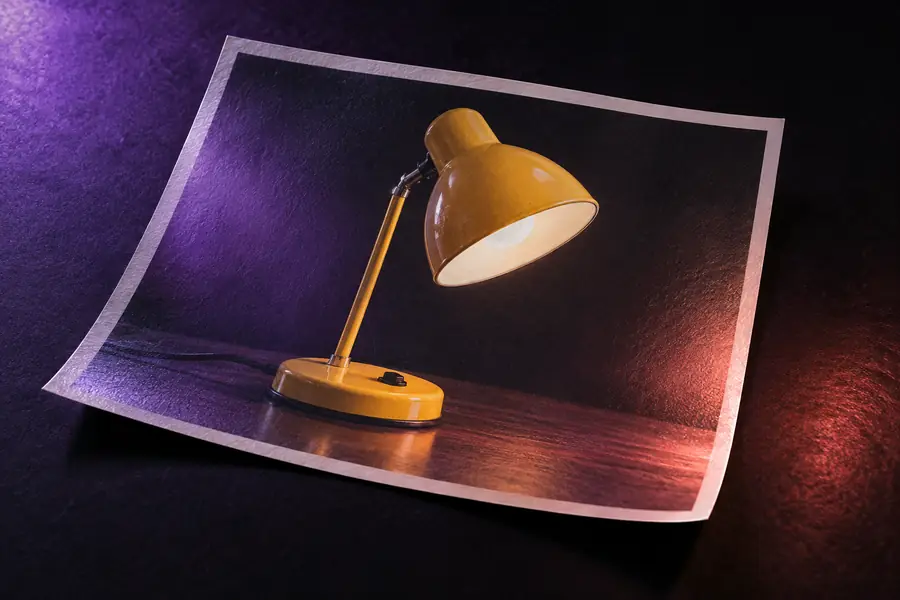
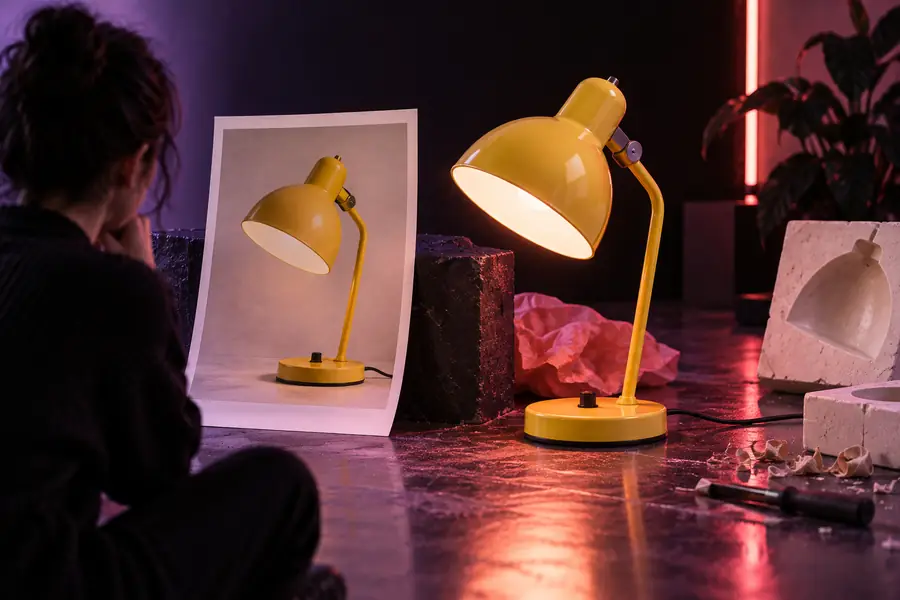
Le résultat est déduit des éléments visibles.
Référence JPGInterprétation 3DUne brève vérification permet de repérer les écarts les plus courants avant d’utiliser le modèle dans un autre flux de travail.
Le fichier JPG ne montre que ce que la caméra a capturé ; l’arrière et le dessous peuvent donc être incertains.
Que faire à la place
Comparez le résultat avec d’autres références disponibles ou utilisez plusieurs images lorsque ces surfaces sont importantes.
Les sangles, poignées, tiges et supports étroits peuvent être simplifiés lorsque leurs contours ne sont pas clairement visibles.
Que faire à la place
Signalez les détails délicats dans l’invite et examinez-les à une échelle plus rapprochée.
Un modèle visuellement convaincant peut tout de même ne pas respecter les dimensions réelles, car le fichier JPG peut ne contenir aucune mesure connue.
Que faire à la place
Définissez manuellement les dimensions dans votre logiciel de modélisation ou d’impression avant la fabrication.
Les reflets, les ombres et les couleurs d’arrière-plan peuvent être confondus avec des détails de surface ou de la géométrie.
Que faire à la place
Utilisez un éclairage uniforme, un arrière-plan propre et une deuxième référence pour les décisions importantes concernant les matériaux.
Fournissez une image de référence nette et une description précise de l’objet que vous souhaitez examiner. L’outil peut vous aider à passer d’un JPG plat à un concept 3D utile, tandis que la vérification finale reste de votre ressort.
Réponses aux questions fréquentes sur la conversion d’images JPG en résultats 3D en ligne.
Oui, un flux de travail image vers 3D basé sur un navigateur peut utiliser un JPG comme référence visuelle et produire une interprétation 3D. Le résultat doit être considéré comme un modèle généré, et non comme un scan garanti ou une mesure exacte.
Utilisez un JPG net et bien éclairé, avec le sujet principal clairement séparé de l’arrière-plan. Une silhouette bien définie et des détails structurels visibles fournissent généralement de meilleurs éléments qu’une image sombre, encombrée ou fortement recadrée.
Non. Un seul JPG montre normalement un seul point de vue, les surfaces cachées doivent donc être déduites. Si l’arrière, le dessous ou une forme complexe est important, utilisez plusieurs références dans le cadre d’un flux de travail de conversion de plusieurs images en modèle 3D.
Pas nécessairement. Vérifiez la géométrie, recherchez les parties manquantes ou trop fines et définissez une échelle réelle avant de l’envoyer vers un flux de travail d’impression. Le résultat généré peut d’abord nécessiter un nettoyage ou une réparation.